Sejujurnya garis ini tidak akan ikut tercetak saat ketikan atau dokumen yang buat dicetak atau print. Namun jelas hal ini cukup mengganggu terutama saat Anda tidak mengetahui makna dari garis tersebut.
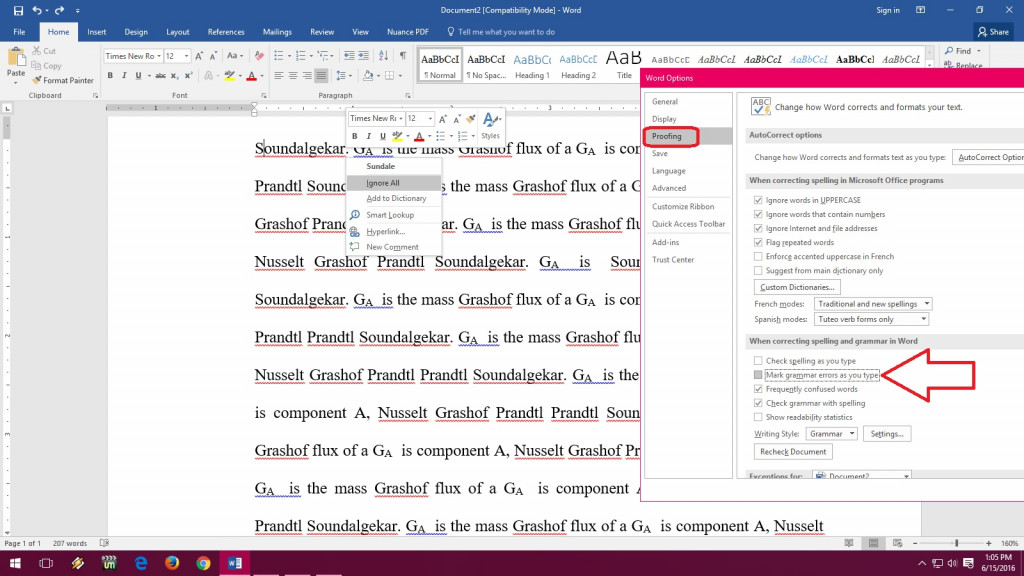
Dikutip dari Microsoft, garis warna merah dan hijau di bawah teks sebenarnya merupakan bagian dari fitur Microsoft Word. Fitur tersebut adalah pengecekan otomatis ejaan tulisan (check spelling) dan grammar atau tatabahasa (checking grammar).
Garis warna merah menandakan ejaan atau penulisan Anda salah sementara garis warna hijau menandakan bahwa susunan kalimat atau tatabahasa yang digunakan salah. Namun, di kebanyakan kasus fitur ini otomatis aktif tapi menggunakan panduan Bahasa Inggris.
Makanya tidak heran saat Anda mengetik dalam Bahasa Indonesia maka garis merah akan muncul di semua kata dan kalimat yang dibuat. Bagaimana cara menghilangkan garis merah di Microsoft Word? Caranya adalah dengan menonaktifkan fitur check spellig dan check grammar.
1. Di halaman Microsoft Word tempat Anda biasa mengetik, cek menu bar yang ada di bagian atas setelah toolbar.
2. Pilih menu bertuliskan Review sehingga pilihan toolbar di bawahnya akan berubah. Kemudian pilih toolbar bertuliskan Languange. Klik toolbar tersebut sehingga muncul menu lagi dibawahnya dan pilih Languange lalu Set Proofing Languange.
3. Selanjutnya akan muncul sebuah kotak dialog dengan beberapa pilihan menu di dalamnya. Di baris bawah klik kotak bertuliskan Do Not Check Spelling dan Grammar hingga muncul ikon checklist atau tanda centang kemudian klik OK.
Cek Berita dan Artikel yang lain di

Google News