Masalah tersebut umumnya dipicu oleh gangguan koneksi, habis daya baterai, hingga kegagalan fungsi (glitch) pada sistem operasi. Mengetahui penyebab utama dan langkah penanganannya secara tepat dapat membantu memulihkan fungsi perangkat dengan cepat.
Penyebab Mouse Wireless Tidak Terdeteksi
Beberapa faktor yang kerap menjadi pemicu mouse wireless gagal terhubung dengan laptop antara lain:-Baterai Habis atau Lemah: Daya baterai yang menipis dapat membuat transmisi sinyal nirkabel terputus-putus atau mati total.
-Dongle USB Longgar atau Rusak: Penerima sinyal USB (dongle) tidak terpasang sempurna, terhubung ke port yang bermasalah, atau mengalami kerusakan fisik.
-Masalah Driver (Corrupt atau Outdated): Driver Universal Serial Bus controllers atau driver mouse mengalami bentrokan sistem sehingga memerlukan pembaruan.
-Gangguan Sinyal Bluetooth: Fitur Bluetooth di laptop tidak aktif, proses pemutakhiran koneksi (pairing) terputus, atau terdapat interferensi sinyal dari perangkat lain.
-Fitur Penghemat Daya Sistem: Sistem operasi secara otomatis mematikan aliran daya pada port USB guna menghemat daya baterai laptop.
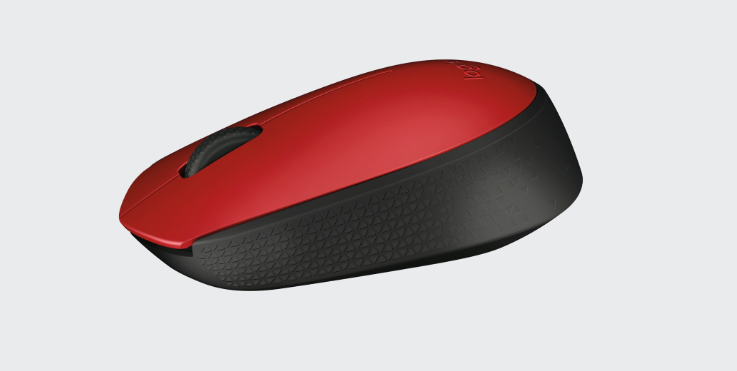
-Posisi Sakelar OFF: Sakelar daya di bagian bawah mouse belum dinyalakan atau berada pada mode koneksi yang keliru.
Cara Mengatasi Mouse Wireless Bermasalah
Langkah penanganan dapat dimulai dari pemeriksaan fisik awal hingga penyesuaian konfigurasi sistem operasi.Pemeriksaan Fisik dan Koneksi Awal
-Cek Sakelar dan Baterai: Pastikan sakelar daya berada pada posisi ON. Ganti baterai lama dengan yang baru. Jika menggunakan tipe isi ulang (rechargeable), isi daya perangkat hingga penuh.
-Pindahkan Dongle USB: Lepas dongle USB, tunggu sekitar 5 detik, lalu colokkan ke port USB lain. Disarankan untuk menghubungkannya langsung ke laptop tanpa melalui USB Hub.
-Restart Laptop: Menjalankan ulang laptop efektif menyegarkan kembali sistem operasi serta layanan port USB yang mengalami gangguan sementara.
Penanganan Melalui Sistem Operasi
-Hubungkan Ulang Bluetooth (Re-pairing): Masuk ke menu Settings > Bluetooth & devices, lalu hapus perangkat mouse yang terdaftar (Remove device). Matikan dan nyalakan kembali Bluetooth laptop, kemudian tekan tombol pairing pada mouse untuk mengubungkannya ulang.
-Update atau Reinstall Driver: Akses Device Manager dengan menekan kombinasi tombol Windows + X. Buka opsi Mice and other pointing devices, klik kanan pada nama mouse, lalu pilih -Uninstall device. Cabut dongle USB, lakukan restart, lalu colokkan kembali dongle agar sistem memasang driver baru secara otomatis.
-Nonaktifkan Fitur Manajemen Daya Port USB: Buka Device Manager, lalu pilih Universal Serial Bus controllers. Klik kanan pada USB Root Hub atau Generic USB Hub, buka menu Properties, lalu pilih tab Power Management. Hapus centang pada opsi "Allow the computer to turn off this device to save power" dan klik OK.
Baca Juga :