
Beberapa tambahan fitur memerlukan pengaturan tersendiri. Dikutip dari Macrumors ini tutorial cara menggunakan beberapa fitur setelah menginstal iOS 26 di iPhone.
Atur Layar Kunci
Kamu akan melihat desain kaca cair baru sejak pertama kali menginstal iOS 26, karena dimulai dari layar kunci. Buka kunci iPhone kamu dan tekan lama untuk masuk ke fitur kustomisasi layar kunci, di mana kamu dapat memilih opsi baru.Kamu dapat mengaktifkan efek Kaca Cair untuk waktu dengan pilih font dan warna yang kamu inginkan, lalu pilih opsi "Kaca".
Jika kamu menyeret sudut kanan jam, kamu dapat mengubah ukurannya. Ukuran akan menyesuaikan secara dinamis jika kamu memilih wallpaper foto, tetapi untuk wallpaper lainnya, kamu dapat memilih ukuran.
Saat memilih wallpaper, kamu dapat menggunakan gambar 2D untuk menghasilkan Pemandangan Spasial 3D yang menggunakan informasi kedalaman untuk memisahkan subjek dari latar belakang.
Wallpaper Pemandangan Spasial menunjukkan sedikit gerakan saat kamu memindahkan iPhone, meningkatkan efek 3D. Pastikan kamu juga mengatur widget dan tombol Pusat Kontrol kamu. Di iOS 26, kamu dapat menempatkan widget di bagian bawah layar, dan kamu tidak terbatas hanya menempatkannya tepat di bawah jam.
Setelah semuanya disesuaikan, simpan, lalu miringkan iPhone kamu. kamu akan melihat gerakan halus dari Pemandangan Spasial jika kamu memilih salah satunya, dan kilauan cahaya halus yang memantul dari elemen Kaca Cair.
Siapkan Layar Beranda
Bahkan ada lebih banyak opsi kustomisasi di Layar Beranda. Tekan lama, ketuk Edit, lalu pilih Sesuaikan untuk melihat berbagai opsi.Jika kamu mengetuk pengaturan "Bersihkan", semua ikon kamu akan berubah menjadi tampilan bening seperti kaca yang memperlihatkan wallpaper di baliknya. Ada pilihan mode Terang dan Gelap untuk dipilih.
Secara default, ikon menggunakan ikon standar multi-warna yang memiliki tampilan kaca bertumpuk baru.
Kamu juga bisa memilih Tinted untuk warna yang seragam yang tidak terlalu transparan seperti pilihan Clear. Ikon berwarna masih memiliki tampilan tembus pandang, tetapi lebih halus.
Apple menambahkan tombol agar kamu dapat memilih rona yang sesuai dengan warna iPhone atau warna casing jika kamu memiliki casing Apple, jadi ketuk ikon di bawah penggeser warna jika kamu tertarik dengan opsi tersebut.
Coba Kecerdasan Visual
Fitur Kecerdasan Visual yang diaktifkan dengan Kontrol Kamera sekarang berfungsi dengan tangkapan layar. Kamu dapat mengambil tangkapan layar, lalu menggunakan Kecerdasan Visual untuk mengidentifikasi apa yang kamu lihat, menemukan produk, dan mendapatkan informasi lebih lanjut.Untuk menggunakan Kecerdasan Visual di layar, cukup ambil tangkapan layar (tekan tombol volume atas dan tombol samping secara bersamaan), lalu ketuk tanyakan, cari, atau sorot untuk mencari jika kamu ingin memilih bagian tertentu dari gambar untuk ditanyakan.
Kamu dapat mencari produk dengan Google Image Search, Etsy, dan lainnya, atau bertanya kepada ChatGPT apa yang sedang kamu lihat. Kamu memerlukan iPhone yang mendukung Apple Intelligence untuk menggunakan Visual Intelligence.
Siapkan Penyaringan Panggilan
Dengan Penyaringan Panggilan, kamu bisa mendapatkan informasi lebih banyak dari orang yang menelepon dari nomor tak dikenal sebelum kamu memilih untuk menerima panggilan.Saat Penyaringan Panggilan diaktifkan, iPhone kamu akan meminta penelepon untuk menyebutkan nama dan alasan mereka menelepon. Informasi tersebut disampaikan kepada kamu, dan kamu dapat memutuskan apakah ingin menerima panggilan atau mengabaikannya.
Kamu dapat mengaktifkan Penyaringan Panggilan di bagian Telepon aplikasi Pengaturan. Ada juga pengaturan baru untuk mengidentifikasi dan menyaring panggilan spam serta pesan suara spam.
Pilih Latar Belakang Pesan
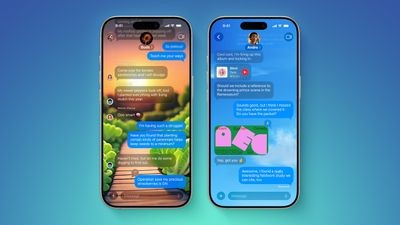
Aplikasi Pesan mendukung latar belakang khusus di iOS 16, baik untuk percakapan individu maupun percakapan grup. Kamu dapat mengatur latar belakang yang berbeda untuk setiap orang atau grup yang kamu ajak bicara.Untuk mengatur latar belakang, ketuk nama di bagian atas lalu pilih opsi "Latar Belakang". Ada pengaturan yang sudah dipilih sebelumnya seperti langit, air, dan aurora, atau kamu bisa memilih warna. kamu juga dapat memilih foto atau membuat latar belakang menggunakan Image Playground.
Latar belakang yang kamu atur akan berubah untuk setiap peserta dalam percakapan, jadi pastikan untuk tidak memilih sesuatu yang menurut kamu hanya untuk dilihat oleh kamu sendiri.
Jika kamu tidak ingin melihat latar belakang khusus, kamu dapat mematikannya di bagian Pesan aplikasi Pengaturan.
Aktifkan Terjemahan Langsung
Terjemahan langsung adalah fitur aplikasi pesan yang secara otomatis menerjemahkan pesan masuk dari seseorang yang berbicara bahasa lain.Untuk mengaktifkan Terjemahan Langsung untuk percakapan atau obrolan grup, ketuk nama di bagian atas lalu aktifkan "Terjemahkan secara otomatis." Dari sana, apa pun yang diketik seseorang dalam bahasa lain akan diterjemahkan ke bahasa kamu, dan tanggapan kamu akan diterjemahkan ke bahasa mereka.
Terjemahan Langsung untuk Pesan tersedia dalam bahasa Inggris (AS), Inggris (Inggris), Tionghoa (Mandarin, Sederhana), Prancis, Jerman, Italia, Jepang, Korea, Portugis (Brasil), dan Spanyol (Spanyol).
Kamu juga dapat menggunakan Terjemahan Langsung untuk FaceTime, yang menampilkan keterangan dengan terjemahan bahasa, dan aplikasi Telepon, yang menampilkan terjemahan lisan.
AirPods Pro 2, AirPods Pro 3, dan AirPods 4 juga mendukung Terjemahan Langsung tatap muka untuk terjemahan percakapan waktu nyata. Terjemahan Langsung memerlukan iPhone yang mendukung Apple Intelligence.
Buat Genmoji
Di iOS 26, kamu dapat mencampurkan dua atau lebih emoji untuk membuat emoji baru. Jika kamu kesulitan menemukan ide untuk Genmoji, opsi untuk menggabungkan dua karakter mungkin berguna.Di aplikasi Pesan, ketuk tombol Emoji lalu pilih Genmoji untuk masuk ke antarmuka Genmoji. Kamu dapat mengetikkan deskripsi, atau mengetuk ikon wajah tersenyum untuk memilih dua atau lebih karakter emoji untuk digabungkan.
Menggabungkan emoji yang berhubungan dengan emosi dengan emoji objek adalah cara yang baik untuk mendapatkan karakter khusus yang memiliki wajah atau mengekspresikan perasaan.
Apple memperbarui Image Playground untuk memanfaatkan emoji perasaan. kamu dapat menggunakan emoji seperti wajah bahagia atau wajah sedih untuk mengubah ekspresi dan emosi kreasi Image Playground yang menampilkan seseorang.
Saat berada di Image Playground, kamu juga bisa mencoba integrasi ChatGPT yang baru. kamu dapat menggunakan alat pembuatan gambar ChatGPT untuk membuat gambar dalam gaya apa pun.
Membuat Genmoji dan menggunakan Image Playground memerlukan iPhone yang mendukung Apple Intelligence.
Coba Aplikasi Game
Apple menambahkan aplikasi Game di iOS 26 yang sudah terpasang di iPhone. Aplikasi ini memiliki semua game dari App Store, bersama dengan judul Apple Arcade, tetapi juga memiliki fitur baru untuk bermain game dengan teman dan menantang mereka untuk mengalahkan skor tinggi kamu.Sesuaikan Alarm dan Nada Dering
iOS 26 menyertakan variasi baru dari nada dering populer "Reflections" yang dapat kamu gunakan untuk segala hal mulai dari panggilan hingga peringatan pesan. Untuk mencoba nada dering baru, buka aplikasi Pengaturan, ketuk Suara dan Haptik, lalu ketuk Nada Dering.Kamu akan melihat opsi baru jika mengetuk "Refleksi." Ada juga nada dering baru bernama "Little Bird" yang patut dicoba. Juga lebih mudah untuk mengatur nada dering khusus menggunakan aplikasi File dan lembar berbagi.
Setelah kamu mengatur nada dering, kamu dapat menyesuaikan waktu tunda alarm kamu. Selama bertahun-tahun, Apple menggunakan waktu tunda default sembilan menit untuk alarm, tetapi sekarang kamu dapat memilih waktu tunda antara satu menit hingga 15 menit sebagai durasi antara saat alarm kamu berbunyi.
Untuk menyesuaikan alarm, buka aplikasi Jam, pilih tab Alarm, ketuk alarm atau buat yang baru, lalu ketuk Durasi Tunda untuk memilih durasi. kamu dapat mengubah durasi tunda untuk semua alarm terpisah kamu.











