
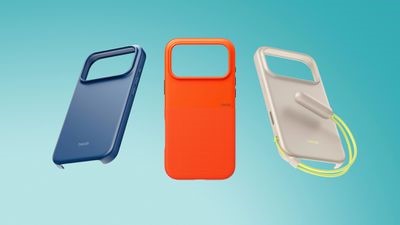
Dikutip dari Macrumors, di iOS 18, Apple memperkenalkan ikon aplikasi berwarna. Opsi ini menerapkan filter warna pada ikon aplikasi, widget, dan bahkan elemen antarmuka sistem.
|
Baca juga: 4 Cara Screenshot Panjang di iPhone
|
Sementara itu, dengan iOS 26, Apple telah mengembangkan tema tersebut dengan opsi baru yang sesuai dengan warna casing yang dapat dilepas dari iPhone kamu.
Namun fitur pencocokan warna hanya berfungsi dengan casing MagSafe resmi Apple yang menyertakan chip NFC kecil dengan informasi varian warna.
Hal ini membuat kamu bisa juga mempertimbangkan untuk mencoba opsi warna baru lainnya di iOS 26 yang dapat mencocokkan warna ikon aplikasi kamu dengan warna casing dari iPhone kamu.
Cara Mewarnai Ikon Aplikasi Agar Sesuai dengan Warna Casing iPhone
Filter ini menggunakan warna dasar yang diambil dari warna casing iPhone kamu, lalu secara otomatis menyesuaikan kecerahan, saturasi, dan kontras agar ikon tetap terbaca sambil tetap mencerminkan nada casing.Langkah-langkah cara melakukannya.
-Di layar Beranda iPhone, tekan lama ruang di antara ikon aplikasi.
-Ketuk Edit di sudut kiri atas, lalu pilih Sesuaikan dari menu pop-up.
-Pilih Tinted dari panel opsi yang muncul, lalu ketuk tombol casing iPhone, kedua dari kiri, di bawah dua penggeser warna horizontal.
-Pilih Terang, Gelap, atau Otomatis di bawah itu, sesuai dengan preferensi.
Perhatikan mode Tinted terlihat berbeda di iOS 26 dibandingkan di iOS 18. Alih-alih ikon dengan latar belakang hitam dan grafik berwarna, ikon menggunakan warna penuh yang kamu pilih dengan grafik putih dalam Mode Terang.
Dalam Mode Gelap, latar belakang memiliki warna yang jauh lebih gelap dari warna yang kamu pilih, tetapi tidak sepenuhnya hitam.











