Fungsi akun Google atau Gmail sangat penting karena biasanya berfungsi untuk registrasi atau otentifikasi beragam layanan serta aplikasi. Sebagian orang ada yang memilih untuk memisahkan akun pribadi dan akun untuk bisnis, misalnya untuk aplikasi Gmail.
Contoh kasusnya, jika Anda seorang pelaku bisnis online tentu Anda akan lebih nyaman untuk memisahkan akun Gmail pribadi yang berfungsi untuk menampung kiriman email dari aplikasi dyang Anda langgan dan satu lagi Gmail untuk menampung email notifikasi dari layanan e-commerce .
Metrotvnews.com sudah membuat rangkuman langkah mudah untuk menjalankan dua akun Google atau Gmail sekaligus di perangkat Anda. Sebenarnya, smartphone Anda juga bisa menampung lebih dari dua akun, selama Anda rela smartphone Anda terus karena banyaknya notifikasi yang masuk.
1. Masuk ke Pengaturan dan menu Akun
Pertama, masuk ke menu Pengaturan atau 'setting'. Anda bisa mengaksesnya dengan mudah lewat bar notifikasi yang bisa ditarik dari bagian atas layar lalu pilih ikon sekrup di pojok kanan atas. Cara lainnya bisa dengan mengakses ikon sekrup yang ada pada layar homescreen perangkat Anda.

Jika sudah, biasanya Anda harus menggeser sedikit ke bawah pada layar menu Pengaturan atau 'setting' hingga menemukan pilihan bertulisan 'account' atau Akun. Perlu diingat bahwa untuk mengatur semua akun aplikasi di perangkat Anda semuanya akan tampil disini.

2. Pilih pembuatan Akun Google
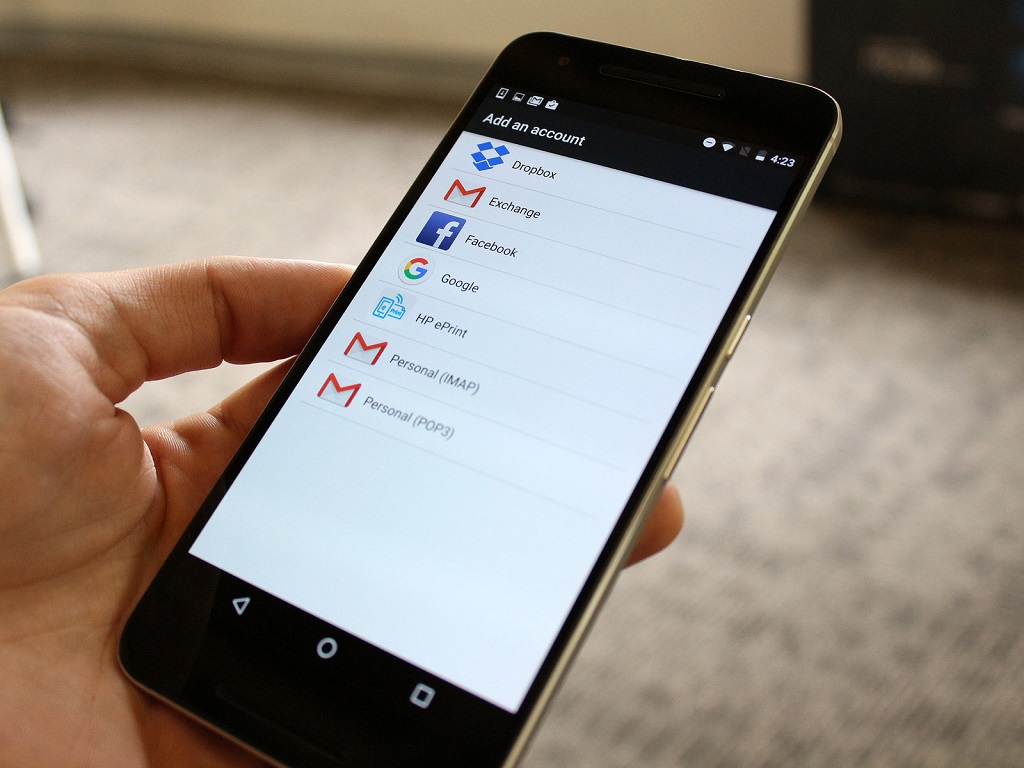
Pada menu Akun atau 'account' Anda akan melihat beragam aplikasi yang ada pada smartphone, misalnya Twitter, Gmail, dan aplikasi lainnya yang memang mendukung penggunaan dua akun sekaligus. Paling penting, tentu saja Anda harus memiliki dua akun Google terlebih dahulu sebelum memiliki dua akun di aplikasi lain.

Pilih ikon Google, lalu Anda akan dialihkan ke tampilan layar yang serupa seperti ketika Anda menggunakan perangkat baru. Anda diminta memasukkan akun Google atau Gmail berbeda yang ingin Anda jadikan sebagai akun kedua di perangkat tersebut. Cukup lakukan saja apa yang diminta oleh Google, langkahnya sama seperti Anda menggunakan sebuah smartphone baru.

Apabila Anda bingung karena belum memiliki akun Google atau Gmail lainnya, caranya cukup mudah yakni mengakses layanan di perangkat apa saja lewat peramban atau browser lalu buka situs layanan Gmail dan pilih buat akun email baru.
3. Masuk kembali ke menu Akun dan cek jumlah akun
Jika Anda sudah berhasil memasukkan akun Gmail atau Google yang baru di perangkat maka ketika Anda kembali mengakses halaman menu Akun atau 'account' dan memilih jenis akun Google akan terlihat ada dua buah akun yang sedang dipergunakan.

Apabila suatu hari Anda ingin menghapus salah satunya, cukup pilih akun yang dihapus dan tekan 1 detik hingga muncul pilihan tambahan atau 'option' dan pilih hapus atau'remove'. Pada beberapa perangkat Android mungkin langkahnya hanya akan berbeda sedikit saja karena perbedaan antarmuka yang dipergunakan oleh setiap merek perangkat.
Cek Berita dan Artikel yang lain di

Google News