Namun melakukan konferensi video tanpa ruangan khusus atau tanpa latar belakang yang menyenangkan dilihat mungkin menjadi salah satu keluhan yang terlintas di benak Anda setiap kali harus melakukan konferensi video.
Mengubah latar belakang tampilan video tidak hanya dapat menghibur diri Anda sebab seolah berada di lokasi yang indah, sehingga dapat melupakan sejenak bahwa Anda berada di rumah dan masih belum bisa berpetualang ke tempat lain, juga menghibur partisipan konferensi video yang turut melihat video tersebut.
Berikut cara yang dapat Anda lakukan untuk mengubah latar belakang virtual saat melakukan konferensi video di Zoom.
1. Unduh aplikasi Zoom di perangkat Mac atau Windows
2. Buka aplikasi dan masuk, kemudian klik foto profil dan klik Settings
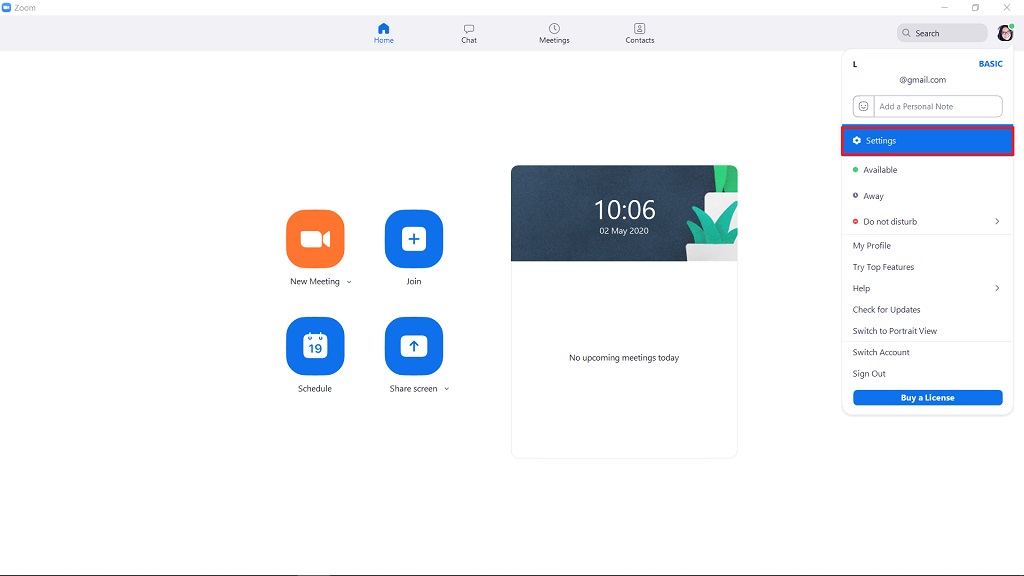
3. Di jajaran menu di sebelah kiri, klik di tab Virtual Background
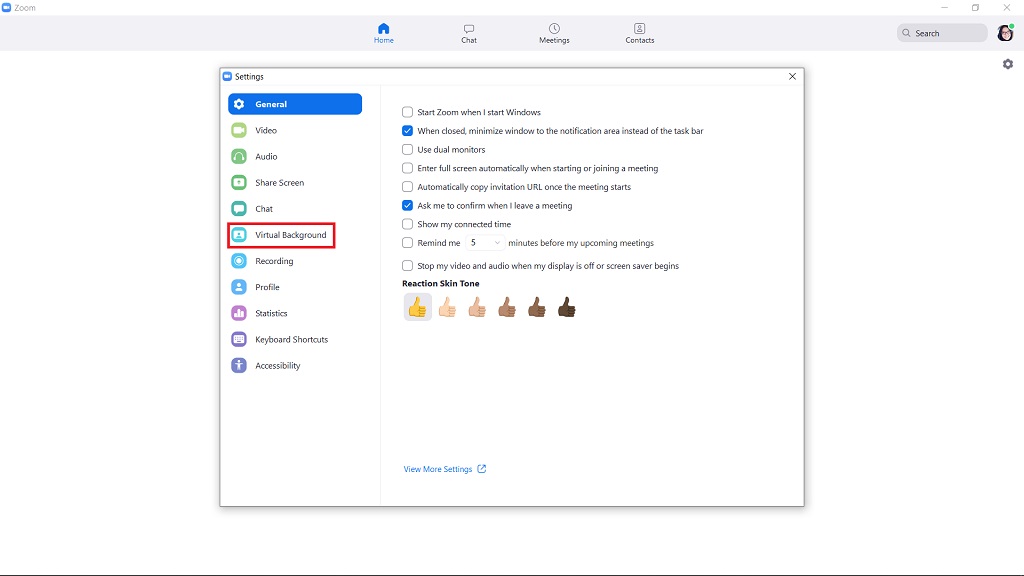
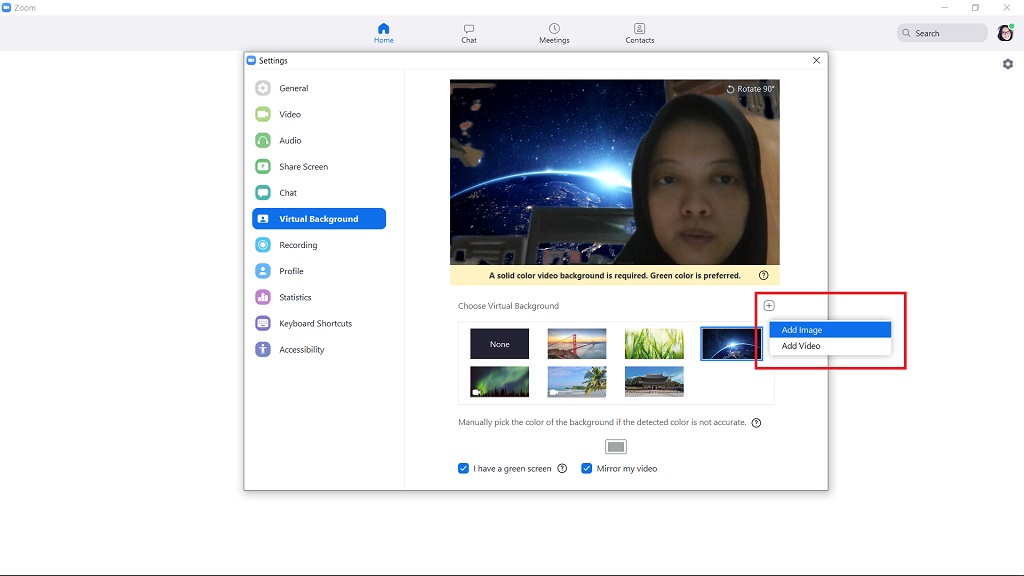
4. Di tab Virtual Background, pilih salah satu gambar yang disediakan Zoom atau unggah gambar dari perangkat Anda.
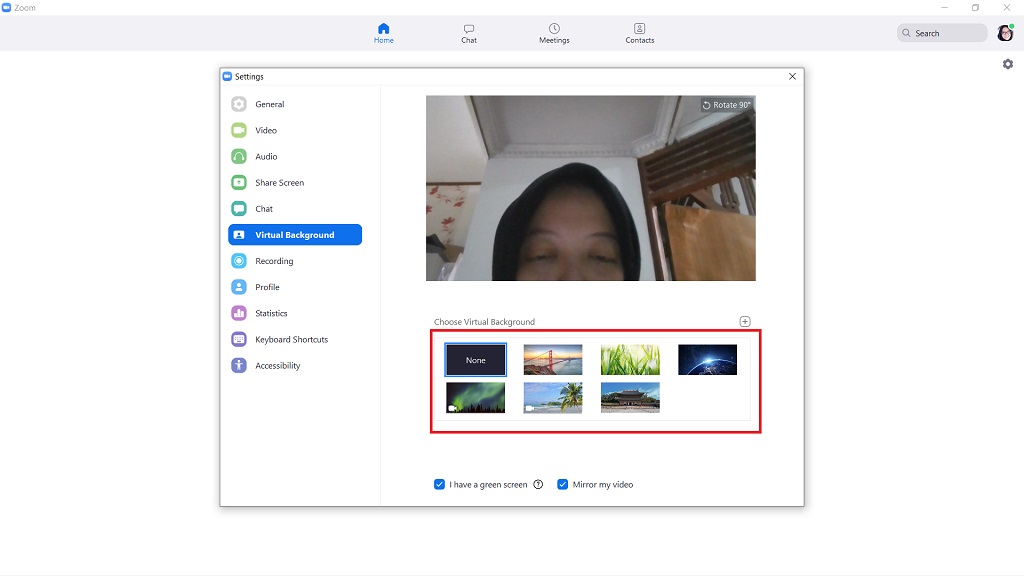
5. Jika perangkat mendukung layar hijau, Anda dapat memilih opsi tersebut di bagian bawah pilihan gambar.
6. Untuk menambahkan gambar atau video dari perangkat, klik ikon tambah di sebelah tulisan Choose Virtual Background.
Sementara itu untuk perangkat mobile, berikut langkah yang perlu Anda lakukan untuk mengubah tampilan latar belakang virtual di aplikasi Zoom.
1. Setelah mengunduh aplikasi, masuk ke akun dan bergabunglah ke pertemuan di layanan
2. Ketuk ikon tiga titik di bagian kanan bawah layar untuk menampilkan menu More
3. Ketuk Virtual Background
4. Pilih latar belakang dari opsi yang tersedia, atau unggah gambar dari perangkat sesuai keinginan
Setelahnya, gambar atau video telah siap untuk menjadi latar belakang video Anda saat melakukan konferensi video. Selamat mencoba!
Cek Berita dan Artikel yang lain di

Google News