Melakukan tangkap layar di iMac atau Macbook bisa dilakukan dengan menggunakan keyboard tanpa perlu aplikasi tambahan. Berikut langkah yang perlu Anda lakukan untuk screenshot.
Langkah 1
Tekan tombol Shift, Command, atau tombol dengan ikon serupa kupu-kupu, dan tombol angka lima secara bersamaan untuk menampilkan bar perintah di bagian bawah layar.Ada bar perintah, Anda akan menemukan lima buah tombol berbentuk kotak.
Setiap tombol memiliki fungsi:
- Melakukan screenshot seluruh layar.
- Screenshot jendela tertentu.
- Screenshot bagian tertentu yang Anda pilih.
Dua tombol lainnya memungkinan pengguna melakukan perekaman aktivitas di layar secara keseluruhan atau bagian tertentu. Pilih salah satu sesuai keinginan Anda.
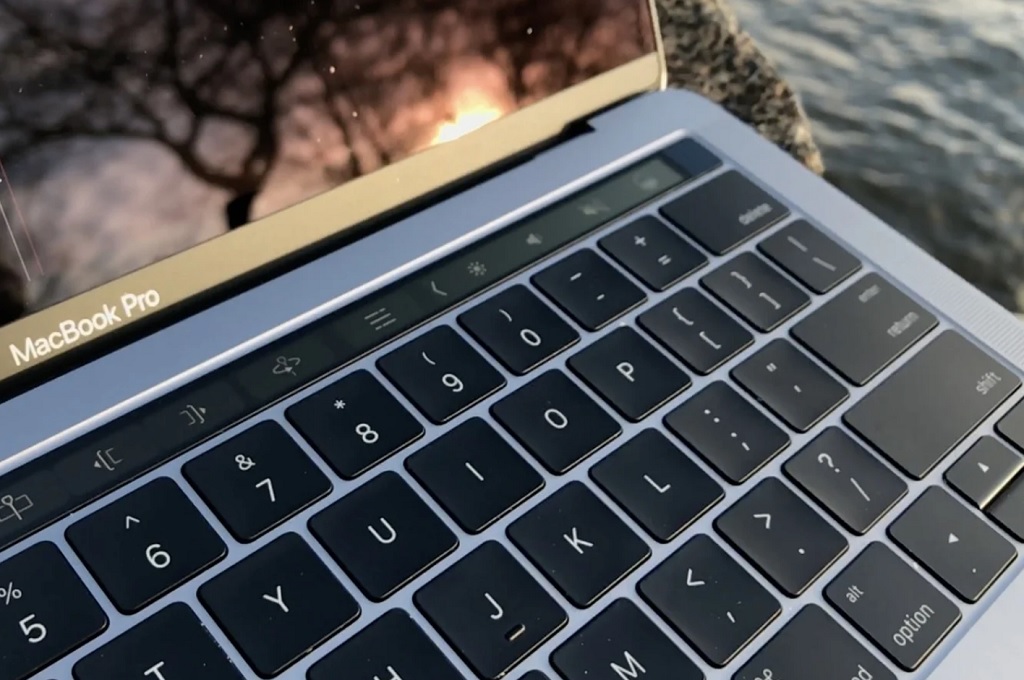
(Ini cara melakukan screenshot di perangkat pengguna macOS)
Langkah 2
Kemudian, tekan tombol Option untuk memilih lokasi penyimpanan hasil screenshot, mengatur penundaan selama lima atau 10 detik, dan menampilkan atau menyembunyikan kursor.Langkah 3
Setelah siap, klik tombol Capture di ujung kanan bar perintah.Sebagai informasi, pada versi macOS terbaru seperti Mojave dan Catalina, perangkat Apple berbekal aplikasi yang memungkinkan Anda menyimpan file berformat PNG. Dan jika Anda dalam kondisi terburu-buru dan tidak memiliki waktu menyesuaikan pengaturan via bar perintah, namun perangkat belum mendukung sistem operasi terbaru, lakukan langkah berikut.
- Untuk melakukan screenshot seluruh layar, tekan tombol Shift, Command dan angka tiga secara bersamaan.
- Sedangkan untuk melakukan screenshot di bagian tertentu di layar, tekan tombol Shift, Command dan angka empat secara bersamaan, lalu tarik kursor untuk menentukan area yang diinginkan.
- Untuk melakukan screenshot jendela tertentu, tekan tombol Shift, Command dan angka bersamaan secara bersamaan, kemudian tekan tombol spasi. Kursor akan berubah menjadi kamera, dan gulirkan kursor ke jendela yang diinginkan kemudian klik.
Itu tadi cara mudah screenshot di perangkat macOS. Selamat mencoba!
Cek Berita dan Artikel yang lain di

Google News