Sebagian dari Anda mungkin pernah kesulitan untuk mencari nama akun Facebook teman Anda karena namanya yang terlalu sulit dituliskan atau banyak digunakan oleh orang. Atau mungkin Anda merasa kurang nyaman untuk meminjamkan ponsel Anda agar teman Anda bisa menuliskan namanya sendiri di kolom pencarian Facebook.
Sebetulnya Facebook sudah menyediakan cara mudah untuk menambah teman di Facebook, yaitu menggunakan QR Code.
QR Code merupakan susunan gambar unik yang berisi tautan ke akun Facebook pemilik kode. Saat QR Code dipindai, Anda akan dibawa ke akun pemilik kode tanpa harus mengetikkan nama di kolom pencarian Facebook. Lalu bagaimana cara menambahkan teman dengan QR Code?
Medcom.id merangkum cara menggunakan fitur QR Code di Facebook.
1. Akses halaman fitur aplikasi Facebook
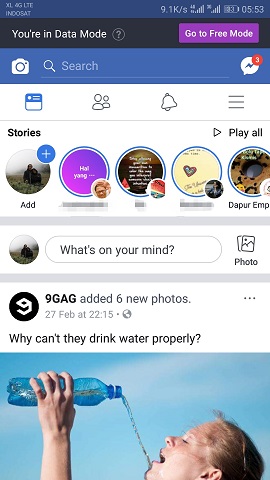
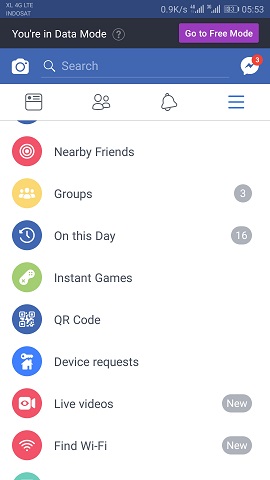
Untuk menemukan akses ke fitur QR Code, sebelumnya Anda harus masuk ke halaman daftar fitur aplikasi Facebook di ponsel Anda. Caranya, pada halaman linimasa, klik ikon berupa tiga garis yang tersusun vertikal di sudut kanan atas tampilan Facebook.
2. Cari QR Code di daftar fitur
Setelah itu, Anda akan dialihkan ke halaman berisi daftar fitur Facebook, geser daftar menu tersebut ke bawah hingga Anda menemukan menu fitur QR Code. Pilih menu tersebut untuk masuk ke fitur QR Code.
3. Memahami halaman fitur QR Code
Pada halaman QR Code, Anda akan menemukan bagian Scanner dan My Code. Scanner berfungsi untuk memindai QR Code milik teman Anda. Sementara My Code berfungsi untuk menunjukkan QR Code milik Anda. Untuk menambah teman melalui QR Code, Anda cukup memindai kode milik teman Anda.
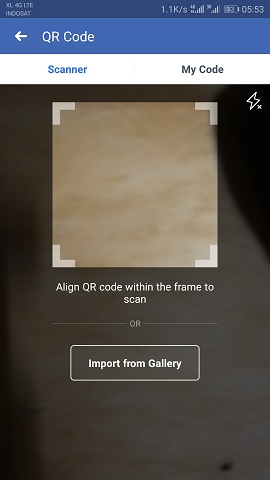
Di bagian bawah bagian pemindai, Anda akan menemukan pilihan Import from Gallery, Anda bisa mengunggah foto QR Code yang dikirimkan teman Anda lewat aplikasi messaging. Jadi, QR Code juga bisa disimpan di dalam memori ponsel untuk dibagikan lewat aplikasi chatting.
Bagaimana cara untuk mengetahui QR Code Anda sendiri? Mudah, pilih bagiam "My Code" di halaman QR Code. Pada bagian ini, Anda akan langsung ditampilkan QR Code milik Anda sendiri. Jika seseorang ingin menjadikan Anda sebagai teman di Facebook, dia bisa memindai kode tersebut menggunakan Scanner.
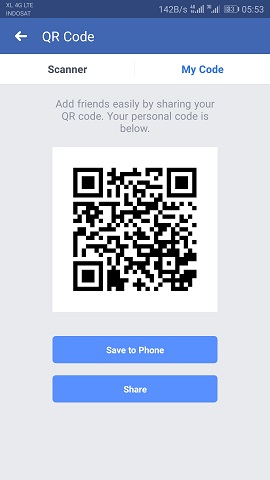
Sementara pada bagian bawah kode, terdapat piihan Save to Phone yang berfungsi untuk menyimpan QR Code Anda sendiri ke memori ponsel. Anda juga bisa langsung membagikannya dengan memilih Share.
Cek Berita dan Artikel yang lain di

Google News