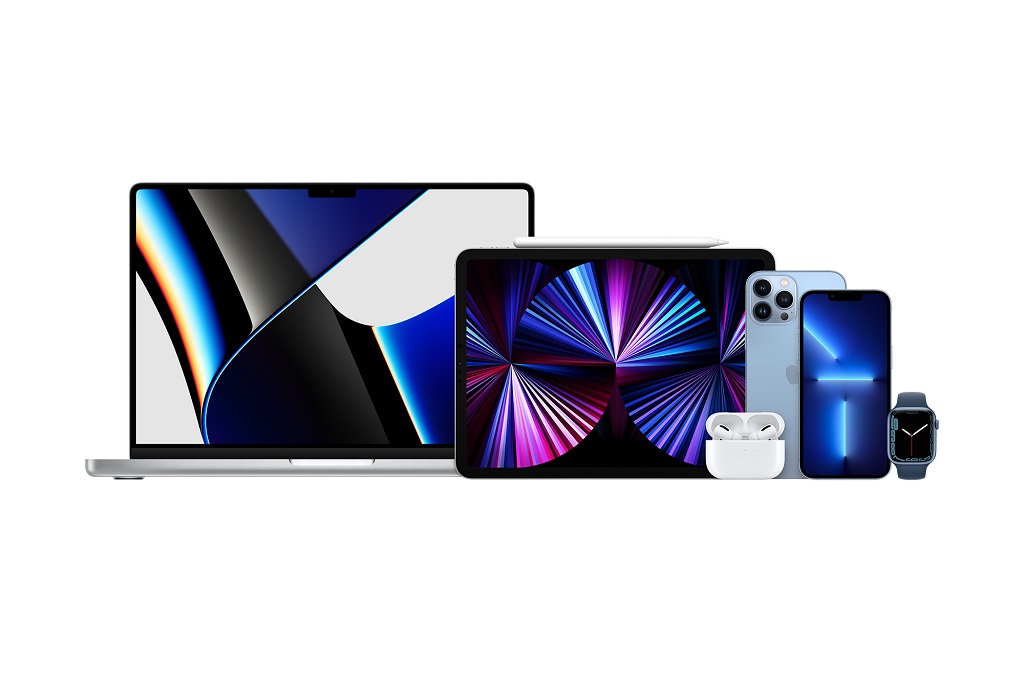
Terkadang, konektivitas Bluetooth terganggu, kerumitan terjadi, dan kamu mungkin akan mendapati dirimu mengalami kebingungan sebelum mendengarkan daftar lagu kesukaan. Untuk membantu dalam situasi ini, berikut panduan untuk menghubungkan AirPods ke iPhone, iPad, Mac, dan Apple Watch.
Cara Hubungkan AirPods ke iPhone atau iPad
Jika mencoba menghubungkan AirPods ke iPhone atau iPad baru, dan buds telah terhubung ke model lain, koneksi akan secara otomatis tertransfer ke perangkat baru, tersedia karena penggunaan Apple ID yang sama di perangkat baru.AirPods baru, di sisi lain, akan secara otomatis terhubung dengan iPhone dan iPad hanya dengan menekan sasis penyimpanan AirPods dalam jarak tidak terlalu jauh dari perangkat dan dengan kondisi bagian penutup sasis terbuka.
Saat gambar AirPods baru kamu muncul di bagian bawah layar perangkat, ketuk tombol Connect. Namun langkah ini tidak selalu berhasil, dan jika AirPods tidak secara otomatis terhubung, ikuti langkah berikut.
1. Usap ke arah bawah dari sudut kanan atas layar iPhone atau iPad untuk mengakses Control Center.
2. Tekan selama beberapa saat ikon Bluetooth untuk memperluas jendela koneksi. Jangan ketuk ikon ini, sebab bertindak sebagai tuas on dan off Bluetooth.
3. Tekan lagi selama beberapa saat ikon Bluetooth.
4. Dalam kondisi sasis penyimpanan terbuka dan AirPods berada di dalamnya, dekatkan earphone ke iPhone. Jika AirPods muncul di daftar perangkat Bluetooth, ketuk nama perangkat. Jika tidak, ketuk Bluetooth Settings di bagian bawah jendela.
5. Dengan AirPods dalam sasis dan bagian penutup terbuka, tekan selama beberapa saat tombol di bagian belakang sasis hingga lampu di bagian depan sasis memancarkan warna putih. Saat menemukan nama AirPods di daftar perangkat, ketuk namanya untuk menghubungkan perangkat.
6. Jika AirPods masih tidak terhubung, kembali ke homescreen dengan mengusap dari tepi bawah layar, tutup bagian penutup sasis di AirPods, tunggu 15 detik, kemudian coba kembali langkah di atas.
Pastikan bahwa ponsel dan AirPods memiliki daya baterai, dan kamu menggunakan sistem operasi iOS versi terbaru, yang dapat diperiksa via aplikasi Settings, gulir ke arah bawah ke General dan ketuk Software Update.
Cara menghubungkan AirPods ke Mac
Berbeda dengan iPad dan iPhone, Mac tidak secara otomatis terhubung ke AirPods. Untuk menghubungkannya secara manual, ikuti langkah berikut.1. Klik ikon Apple di sudut kiri atas layar, pilih System Preferences, kemudian klik ikon Bluetooth.
2. Dengan AirPods dalam sasis dan bagian penutup terbuka, dekatkan earphone ke Mac dan tekan selama beberapa saat tombol di bagian belakang sasis hingga lampu kecil di bagian depan memancarkan warna putih.
3. Nama AirPods akan muncul di jendela Bluetooth di Mac, klik tombol Connect untuk menghubungkan AirPods.
4. Jika AirPods tidak muncul di kotak dialog Bluetooth, tutup sasis AirPods dan tunggu selama 15 detik, kemudian buka kembali sasis dan tekan lagi tombol di bagian belakang. Kamu mungkin harus mencoba proses pairing beberapa kali sebelum AirPods muncul di daftar.
Jika masih mengalami masalah, pastikan baterai AirPods terisi penuh dan kamu menggunakan sistem operasi versi terbaru di Mac. Restart komputer juga disarankan untuk membantu proses tersebut.
Cara menghubungkan AirPods ke Apple Watch
Serupa menghubungkan AirPods dengan iPhone dan iPad, menghubungkan AirPods ke Apple Watch umumnya terjadi secara otomatis. Jika perlu menghubungkan secara manual, ikuti langkah berikut.1. Menekan tombol fisik di jam tangan akan menampilkan Home Screen, alias layar yang menampilkan seluruh aplikasi. Jika kamu mengaktifkan pengaturan tampilan garis bantuan atau grid, tarik grid hingga kamu menemukan Settings. Jika mengaktifkan pengaturan menampilkan daftar, gulir atau putar tombol fisik untuk menemukan ikon Settings.
2. Di Settings, gulir ke bawah ke Bluetooth dan ketuk opsi tersebut. Kamu akan menemukan daftar dari perangkat Bluetooth yang tersedia di sekitar, terlepas dari perangkat telah terkoneksi atau belum.
3. Dengan AirPods dalam sasis dan bagian penutup terbuka, dekatkan AirPods ke Watch. Ketuk nama AirPods di daftar perangkat Bluetooth. Kedua perangkat seharusnya akan terhubung secara otomatis.
4. Jika tidak terhubung secara otomatis, pastikan baterai AirPods dan Apple Watch terisi. Pastikan juga bahwa Apple Watch menggunakan sistem operasi versi terbaru, dengan mengakses Settings, mengetuk General dan Software Update.
Kamu juga perlu memastikan juga bahwa Bluetooth dalam kondisi aktif, via tuas di bagian bawah menu Bluetooth. Selamat mencoba!
Cek Berita dan Artikel yang lain di

Google News