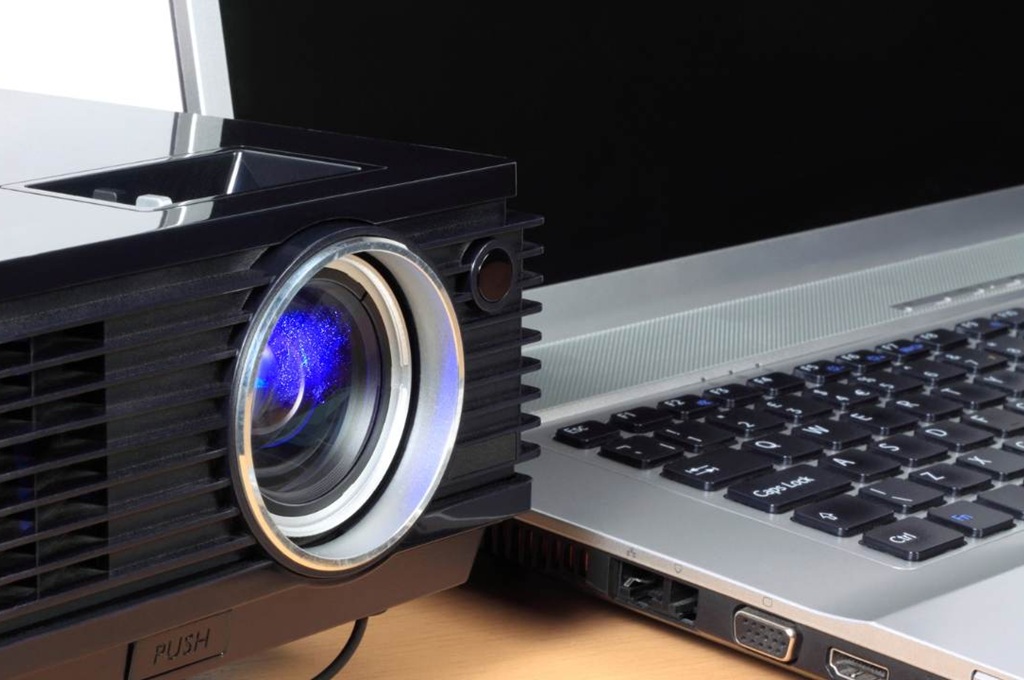
Pengguna hanya perlu menghubungkan kedua perangkat, menyalakan proyektor, lalu menekan kombinasi tombol Windows + P di laptop untuk memilih mode tampilan seperti Duplicate. Selain itu, penting memastikan input source pada proyektor sesuai dengan kabel yang digunakan, HDMI atau VGA.
Pengaturan resolusi juga perlu disesuaikan agar tampilan tidak pecah dan tetap nyaman dilihat. Berikut adalah panduan lengkap cara menyambungkan laptop ke proyektor.
Menggunakan Kabel HDMI (Paling Umum & Direkomendasikan)
- Colokkan salah satu ujung kabel HDMI ke port HDMI laptop.
- Colokkan ujung lainnya ke port HDMI pada proyektor.
- Nyalakan proyektor dan tekan tombol "Source" atau "Input" pada remote atau bodi proyektor, pilih HDMI.
Menggunakan Kabel VGA (Untuk Proyektor/Laptop Lama)
- Sambungkan kabel VGA ke port VGA laptop dan proyektor.
- Jika menggunakan kabel VGA, Anda perlu menghubungkan kabel audio secara terpisah jika ingin suara keluar dari proyektor.
Pengaturan Tampilan di Windows (Windows + P)
Setelah kabel terhubung, tekan tombol Windows + P secara bersamaan untuk membuka menu Project:- Duplicate: Menampilkan tampilan yang sama di layar laptop dan proyektor.
- Extend: Menjadikan proyektor sebagai layar kedua (memperluas desktop).
- Second Screen Only: Layar laptop mati, hanya proyektor yang menyala.
Mengatasi Masalah (Troubleshooting)
- Gambar Tidak Muncul: Tekan tombol Fn bersamaan dengan F4, F5, F7, atau F8 (tergantung merek laptop) untuk mengaktifkan output layar.
- Tidak ada port HDMI: Gunakan converter seperti Vention HDMI to VGA Converter atau USB-C to HDMI Adapter jika laptop hanya memiliki USB-C.
- Audio Tidak Keluar: Klik ikon speaker di taskbar dan ubah output audio ke proyektor HDMI.
Cara Nirkabel (Tanpa Kabel)
- Pastikan proyektor mendukung fitur Wireless/Screen Mirroring.
- Gunakan fitur Cast atau Project pada Windows 10/11.
Pengguna diimbau untuk selalu memastikan bahwa input pada proyektor sesuai dengan jenis kabel yang digunakan untuk menghindari proyektor tidak mendeteksi sinyal.
Cek Berita dan Artikel yang lain di

Google News