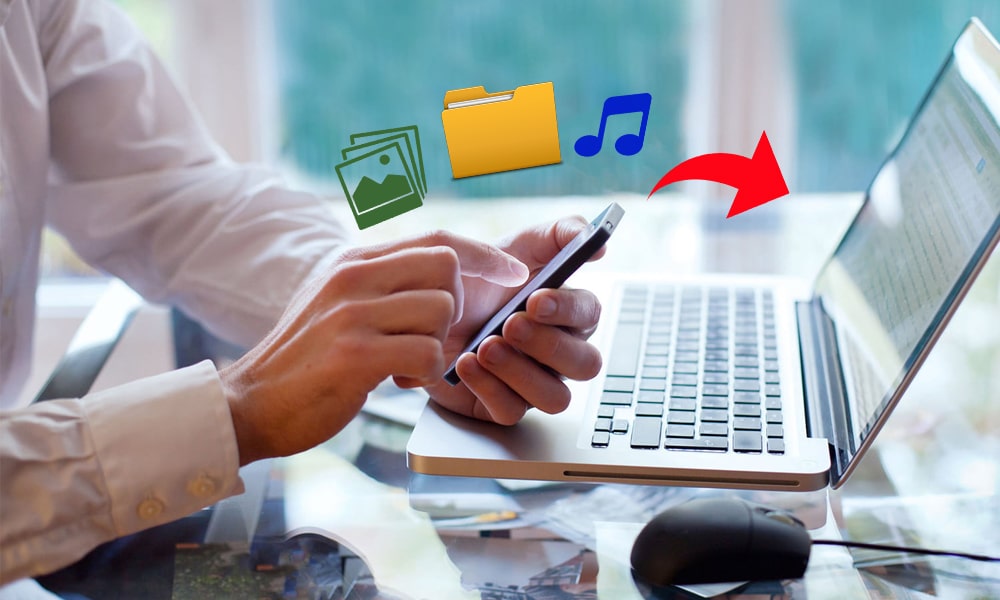
Perlu diketahui, terdapat beberapa cara yang bisa dilakukan kamu untuk memindahkan foto. Mulai dari memanfaatkan kabel data, beberapa aplikasi, bahkan kamu bisa tanpa menggunakan kabel data atau aplikasi. Berikut adalah beberapa cara yang bisa dilakukan agar bisa memindahkan foto dari HP ke laptop.
Kabel Data
Ini menjadi cara yang cukup sering digunakan. Namun, cara ini hanya ideal untuk pengguna Android dan menggunakan laptop Windows. Berikut adalah langkah yang bisa dilakukan memindahkan foto menggunakan kabel data:1. Buka kunci atau lock HP kamu.
2. Hubungkan kabel data ke HP kamu dan juga laptop.
3. Laptop akan mengonfirmasi terhubungnya HP kamu.
4. Cari folder yang berisikan foto yang ingin dipindahkan.
5. Kamu bisa drag and drop atau melakukan copy terkait item foto yang sudah kamu Select.
6. Pindahkan foto dari folder HP ke folder yang berlokasi di Laptop.
7. Tunggu proses dan selesai.
Itulah beberapa langkah yang bisa dilakukan jika kamu ingin memindahkan foto dari HP ke laptop.
Airdrop
Cara yang satu ini hanya bisa dilakukan bagi mereka yang mempunyai iPhone dan laptop Macbook. Bagi mereka pengguna Apple pastinya sudah tidak asing dengan fitur ini. Airdrop memungkinkan para pengguna untuk bisa mengirim berbagai jens file secara instan dan cepat. Kamu dipastikan mempunyai koneksi yang memadai untuk menggunakan fitur ini.Berikut adalah langkah yang bisa dilakukan untuk memindahkan foto dari iPhone ke Macbook/Mac:
1. Pilih foto yang ingin kamu pindahkan ke Macbook/Mac.
2. Klik “Share” yang berada pada kanan bawah.
3. Pilih opsi Airdrop.
4. Akan muncul beberapa pilihan perangkat, pilih perangkat Macbook/Mac
5. Tunggu dan selesai.
Baca Juga: Menampilkan Layar HP ke Laptop dengan Kabel USB
Dengan begitu, kamu sudah berhasil untuk memindahkan foto menggunakan airdrop. Apple merancang fitur ini untuk bisa memudahkan para penggunannya agar tidak memerlukan kabel data. Pastikan iPhone dan Macbook sudah mengaktifkan Recieving Airdrops dan Bluetooth agar bisa mengaktifkan fitur ini.
Google Drive
Ini menjadi cara yang bisa dilakukan baik untuk pengguna Apple dan juga Android, serta Windows dan Mac. Memanfaatkan Google Drive menjadi salah satu cara paling efisien dan mudah agar bisa memindahkan foto dari HP ke laptop tanpa menggunakan kabel. Kamu cukup melakukan login akun Google kamu di HP dan laptop, pastikan login dengan akun yang sama. Berikut adalah cara untuk memindahkan foto menggunakan Google Drive:1. Buka aplikasi Google Drive di HP kamu.
2. Tekan tombol “+” yang ada pada kanan bawah.
3. Pilih “New Folder” (Jika kamu ingin membuat folder baru yang berisikan foto-foto dari HP).
4. Pilih “Upload”.
5. Kamu bisa pilih foto-foto yang ingin kamu pindahkan.
6. Tunggu karena terdapat proses pengiriman.
7. Setelah selesai, kamu bisa membuka Google Drive melalui Google Chrome atau Safari menggunakan laptop.
8. Kamu bisa simpan foto-foto tersebut di laptop kamu.
Itulah beberapa cara yang bisa dilakukan untuk memindahkan foto dari HP ke laptop dengan mudah. (Christopher Louis)
Cek Berita dan Artikel yang lain di

Google News