Kehadiran alter ego ditandai dengan penggunaan nama unik sebagai nama pengguna di media sosial termasuk Facebook. Namun berkembangnya fungsi media sosial yang juga sebagai lokasi berdagang, mengharuskan Anda untuk menggunakan nama asli.
Berikut cara mengubah nama Anda di Facebook, baik pada versi aplikasi maupun situs.
Situs Desktop
1. Masuk ke Facebook.
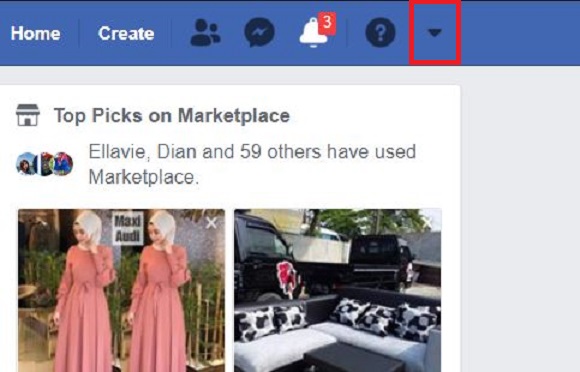
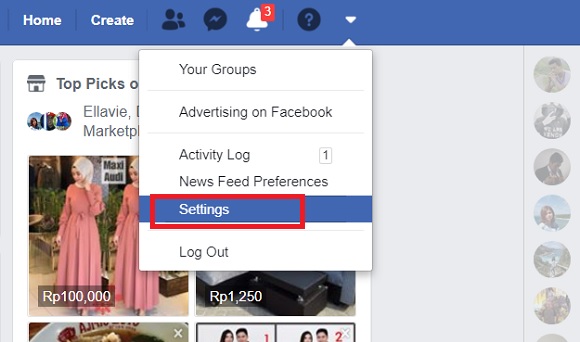
2. Klik ikon tanda panah di sebelah Notifikasi dan ikon Quick Help, kemudian pilih Settings.
3. Akses General Account Settings.
4. Klik opsi Edit di sebelah Nama.
5. Masukan nama baru yang diinginkan di Facebook. Selain mengubah nama depan dan belakang, Anda juga dapat memasukan nama tengah.
6. Tekan tombol Review Changes. Melakukan hal ini akan memberikan Anda opsi untuk memilih tampilan nama.
7. Pilih opsi yang disukai, lalu masukan password dan tekan Save Changes.
Aplikasi
1. Masuk ke Facebook.
2. Tekan ikon tiga garis horisontal di sebelah lonceng notifikasi di atas kanan.
3. Gulir ke menu Settings & Privacy, Settings, lalu Account Settings.
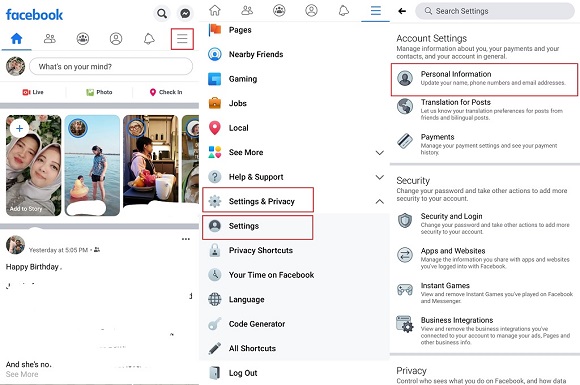
4. Pilih opsi Personal Information, dan General.
5. Pilih Name, dan proses lain akan serupa dengan versi situs desktop.
Setelah melakukan hal ini, nama akun Facebook Anda akan segera berubah. Namun, Facebook akan meminta Anda memberikan alasan di balik keputusan penggantian nama tersebut. Jika Anda tidak mencantumkannya, maka nama akun tidak akan berubah.
Facebook juga menerapkan sejumlah batasan terkait dengan perubahan nama ini, seperti penyematan kapitalisasi tidak umum, simbol, nomor, karakter tanda baca berulang, karakter dari berbagai bahasa, judul, kata atau frasa, dan kata menyinggung. Selamat mencoba!
Cek Berita dan Artikel yang lain di

Google News