
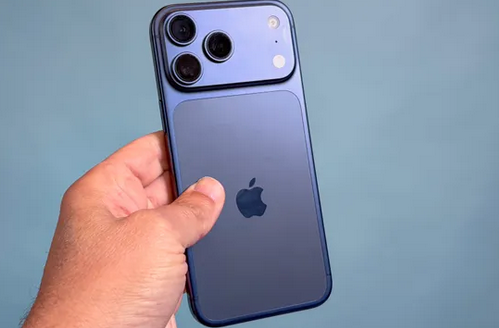
Berbagai fitur baru dalam iPhone 17 Pro Max menawarkan opsi penyesuaian yang lebih luas dibandingkan generasi sebelumnya. Namun, tidak semua pengguna langsung mengetahui pengaturan tersebut.
|
Baca juga: Cara Memakai ChatGPT di iPhone
|
Dikutip dari Tomguide, berikut tujuh pengaturan yang disarankan untuk segera disesuaikan oleh pengguna iPhone 17 Pro Max.
1. Buat tombol Aksi melakukan apa yang kamu inginkan
iPhone 17 Pro Max mungkin akan menjadi pengalaman pertama kamu dengan tombol Aksi pengganti Apple untuk penggeser peringatan yang menghiasi sisi kiri setiap iPhone hingga baru-baru ini.Secara default, tombol Aksi memiliki kontrol bisu yang sama dengan penggeser, kecuali kamu menekan dan menahan untuk mengaktifkannya, bukan menggesernya. Namun, manfaat tombol Aksi adalah kamu bisa membuatnya melakukan berbagai hal lain sebagai gantinya.
Untuk melihat pilihan kamu, buka Pengaturan lalu pilih Tombol Aksi dan gulir melalui opsi yang tersedia. Pilihan kamu termasuk mengaktifkan mode Fokus, membuka kamera, mengaktifkan kecerdasan visual, senter atau catatan suara, ditambah opsi untuk mengikat kontrol Pusat Kontrol, pengaturan aksesibilitas, atau Pintasan pilihan kamu.
2. Nonaktifkan kata kunci Siri
Mampu memanggil Siri dengan perintah suara selalu terlihat bagus di iklan, tapi hal ini bisa menganggu juga. Terutama saat ponsel kamu salah dengar dan mengaktifkan asisten tanpa kamu inginkan.Kamu pun bisa mengatur Siri agar hanya aktif dengan menekan tombol daya lama, jadi saya hanya mengaktifkannya secara sengaja. Untuk melakukannya sendiri, buka Apple Intelligence & Siri lalu klik Bicara & Ketik ke Siri, lalu pilih Mati dari menu atas.
3. Atur pengaturan default Kamera
Sebelum memanfaatkan kamera Center Stage baru iPhone 17 Pro Max atau lensa telefoto 4x, lihat opsi di bawah menu kamera agar kamu tahu semuanya sesuai keinginan kamu setiap kali membuka aplikasi.Kamu bisa memutuskan untuk mematikan tombol Kontrol Kamera di sisi kanan iPhone, atau menyesuaikan cara kerjanya.
Kamu juga dapat mengatur Gaya Fotografi default jika kamu tahu kamu suka gambar kamu memiliki karakteristik warna tertentu, memilih format dan resolusi default untuk video dan gambar, dan mengaktifkan garis kisi dan garis level untuk membantu membingkai gambar dengan benar.
Mungkin yang paling penting adalah bagian Simpan Pengaturan. Di sini kamu dapat memilih opsi mana yang diatur ulang saat keluar dari aplikasi kamera, dan mana yang tetap seperti saat kamu meninggalkannya.
Ini memungkinkan kamu memulai dari awal setiap kali ingin mengambil foto atau memberi kamu rasio aspek, filter, dan lainnya yang tepat setiap saat.
4. Tampilkan persentase baterai di bilah status kamu
Kamu bisa tahu persentase baterai iPhone kamu yang tepat saat membuka Pusat Kontrol. Kamu bisa mengubahnya jika ingin mendapatkan detail informasi seperti pengguna Android.Kamu bisab uka Baterai, lalu aktifkan Persentase Baterai. Setelah itu angka yang relevan akan muncul di sudut kanan atas.
5. Pengisian daya yang dioptimalkan dan Daya Adaptif
Selagi berada di menu baterai, ada dua pengaturan lain yang patut diperhatikan.Satu memungkinkan kamu membatasi kapasitas baterai agar sel tidak menua secepatnya, sementara yang lain memungkinkan iPhone mengelola pengisian daya kamu lebih cerdas saat kamu menggunakan ponsel lebih dari biasanya.
Untuk sampai ke sana, buka Pengaturan klik Baterai buka Pengisian Daya, lalu pilih batas pengisian daya kamu (antara 80% dan 100%) dan aktifkan Pengisian Daya Baterai yang Dioptimalkan.
Kemudian, di bawah Baterai masuk ke Mode Daya dan aktifkan Daya Adaptif dan Pemberitahuan Daya Adaptif untuk memungkinkan iPhone melakukan perubahan di latar belakang guna memperpanjang masa pakai baterai kamu.
6. Sesuaikan tampilan selalu aktif
Fitur tampilan selalu aktif (AOD) pada iPhone 17 Pro Max membuat jam dan notifikasi yang masuk tetap terlihat.Namun kamu bisa mengubahnya dengan tampilan layar beranda yang kurang mengganggu, atau layar iPhone yang mati saat tak digunakan. Apa pun preferensi kamu, kamu dapat menyesuaikannya sesuai keinginan dengan membuka Tampilan & Kecerahan lalu pilih Selalu Aktif. Di sini, kamu dapat memilih apakah AOD aktif atau tidak, dan jika aktif, pilih apakah wallpaper kamu terlihat, dan apakah buram.
7. Buat Haptic Touch lebih responsif
Ini mungkin pengaturan yang paling sering pengguna pakai karena memengaruhi elemen dasar dalam berinteraksi dengan iOS. Haptic Touch, atau ketukan panjang pada layar, bisa terasa sedikit lambat, membuat membuka tindakan atau notifikasi layar beranda kurang nyaman.Tapi kamu bisa mempercepat ini dengan melakukan perjalanan ke Aksesibilitas lalu Sentuh (di bawah Fisik dan Motorik) masuk ke Sentuhan Haptik, di mana kamu kemudian dapat memilih pilhan Cepat dari tiga opsi.











