
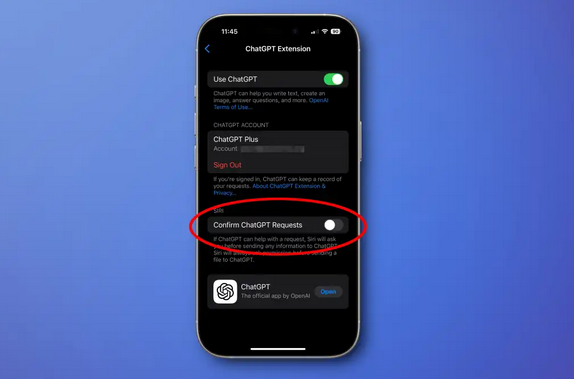
Pada saat yang sama, Apple juga mengintegrasikan ChatGPT ke dalam alat AI-nya, termasuk Siri, dan ini bisa sangat berguna untuk melakukan berbagai tugas.
| Baca juga: ChatGPT Atlas Tambah Fitur Tab Groups, Tab Browser Lebih Rapi |
Dikutip dari Macrumors, kamu bisa menggunakan ChatGPT untuk meningkatkan kecerdasan buatan di iPhone Kamu.
Apa itu ChatGPT?
ChatGPT adalah chatbot kecerdasan buatan generatif yang dikembangkan oleh OpenAI. Itu dapat menghasilkan teks, ucapan, dan gambar berdasarkan perintah pengguna, termasuk kode, esai, gambar, dan musik.Di iPhone, aplikasi ini terutama digunakan untuk memberikan jawaban atas permintaan tertentu yang tidak dapat dijawab oleh Siri, termasuk pertanyaan tentang foto dan dokumen.
Pada iPhone iOS 18, ChatGPT didukung oleh model GPT-4o, tetapi di iOS 26 akan ditingkatkan ke model GPT-5 terbaru yang diluncurkan pada Agustus 20205.
Menurut OpenAI, GPT-5 adalah "sistem terpadu yang tahu kapan harus merespons dengan cepat dan kapan harus berpikir lebih lama untuk memberikan respons tingkat ahli.
Cara mengaktifkan ChatGPT di iPhone
Kamu tidak memerlukan akun ChatGPT untuk mulai menggunakannya di iPhone tetapi Kamu perlu mengaktifkannya. Buka Pengaturan masuk ke Kecerdasan Apple & Siri dan cari menu ChatGPT di bawah judul "Ekstensi".Di menu ChatGPT, ketuk Siapkan dan Kamu akan mendapatkan kartu pop-up yang memberi tahu yang bisa kamu lakukan dengan ChatGPT. Ketuk Berikutnya, lalu pada kartu berikutnya ketuk "Aktifkan ChatGPT" atau "Gunakan ChatGPT dengan Akun."
Kamu juga akan melihat sakelar "Konfirmasi Permintaan ChatGPT" yang diaktifkan secara default. Kapan pun Siri atau alat AI lainnya ingin menggunakan ChatGPT, Kamu akan diminta terlebih dahulu.
Kamu bisa mematikannya untuk mengobrol tanpa gangguan, tetapi Kamu akan selalu diminta sebelum mengirim jenis gambar apa pun ke ChatGPT, terlepas dari bagaimana Kamu mengatur sakelar ini.
Apple membagikan informasi yang sangat terbatas dengan OpenAI, hanya apa yang benar-benar diperlukan untuk memenuhi permintaan, tetapi membiarkan ini diaktifkan berarti Kamu harus menyetujui setiap permintaan.
Itu bisa menjadi hal yang baik, tetapi jika Kamu tidak terlalu khawatir atau terganggu oleh permintaan yang terus-menerus, Kamu dapat mematikan ini sehingga alur interaksi Kamu akan jauh lebih lancar.
Masuk ke akun ChatGPT Kamu
Jika ingin masuk ke akun ChatGPT kamu coba menemukan opsi Masuk di menu ChatGPT.Dengan masuk, semua permintaan ChatGPT akan tercatat di akun ChatGPT saat menggunakan aplikasi ChatGPT (seluler atau desktop). Kamu juga akan menemukan riwayat semua permintaan ChatGPT Kamu dari Siri dan dari tempat lain di dalam iOS.
Ada batas harian untuk jumlah permintaan "lanjutan" yang dapat kamu buat jika bukan pelanggan ChatGPT. Kamu akan melihat catatan di halaman ini jika melebihi batas.
Kamu akan mendapatkan hasil output "dasar" yang kurang canggih hingga keesokan harinya. Kondisi yang berbeda jika kamu memiliki langganan ChatGPT Plus.
Cara menggunakan ChatGPT di Siri
Tempat paling menonjol untuk menggunakan ChatGPT adalah saat berinteraksi dengan Siri. Selama ChatGPT diaktifkan, Siri akan secara otomatis beralih ke ChatGPT untuk apa pun yang tidak diketahuinya.Ini berarti jawaban yang melibatkan informasi pribadi di ponsel Kamu akan selalu ditangani oleh Siri, serta pertanyaan pengetahuan umum tertentu, tetapi ChatGPT dapat menjawab jauh lebih banyak daripada yang pernah bisa dilakukan Siri.
Kamu juga bisa memaksa Siri menggunakan ChatGPT bahkan untuk pertanyaan yang biasanya dijawab sendiri, dengan menambahkan "Tanya ChatGPT" sebelum pertanyaan tersebut. "Hai Siri, tanyakan pada ChatGPT apakah anjing bisa makan brokoli" akan memberikan jawaban dari chatbot OpenAI, bukan dari Apple.
Kesenangan sesungguhnya dimulai saat Kamu meminta ChatGPT melakukan hal-hal yang tidak pernah dilakukan Siri. Coba "Minta ChatGPT untuk membuat surat ucapan terima kasih singkat kepada ibuku" atau "Minta ChatGPT untuk membuat rencana perjalanan dua hari untuk mengunjungi San Francisco."
Kamu dapat menggunakan alat pembuatan gambar OpenAI. Misalnya, dalam contoh di bawah ini, saya meminta ChatGPT untuk membuat gambar kucing Siam dengan pakaian ninja. Kemampuan pembuatan gambar ChatGPT jauh lebih canggih dan kurang membatasi dibandingkan dengan Image Playground.
ChatGPT juga dapat menganalisis gambar dan apa yang ada di layar. Jika Kamu meminta Siri untuk menanyakan sesuatu kepada ChatGPT tentang halaman web yang sedang kamu lihat.
Kamu akan diminta untuk mengirimkan tangkapan layar atau konten halaman web lengkap ke ChatGPT untuk mendapatkan jawaban.
Misalnya, Kamu bisa mencari resep online dan meminta ChatGPT untuk merangkumnya, atau mengambil foto beberapa bahan dan bertanya kepada ChatGPT hidangan apa yang bisa Kamu buat dengan bahan-bahan tersebut.
Saat melihat foto di aplikasi Foto, minta Siri untuk menanyakan sesuatu tentang foto tersebut kepada ChatGPT, dan Kamu akan diminta untuk mengirim gambar ke ChatGPT untuk dianalisis.
Cara Menggunakan ChatGPT dengan Alat Tulis
Dengan Apple Intelligence, kotak teks apa pun memiliki opsi untuk mengaktifkan menu Alat Tulis (dengan mengetuk tombol Apple Intelligence di Catatan dan beberapa aplikasi lain, atau mengetuk dan menahan di area entri teks). Tetapi di iOS 18.2, Kamu juga akan melihat opsi "Tulis" di bagian bawah pop-up Alat Tulis.Lalu kamu dapat menjelaskan apa pun yang Kamu inginkan. Kamu bisa perintahkan ChatGPT untuk menulis puisi, undangan singkat ke pesta ulang tahun, fiksi, atau dokumen teknis.
Setelah selesai, kamu akan dapat mengetik di jendela prompt tentang cara menyempurnakan output atau memiliki opsi untuk menulis ulang dari prompt asli Kamu. Kamu bahkan akan mendapatkan beberapa saran satu ketuk dari ChatGPT.
Pembuatan gambar ChatGPT juga berfungsi di sini! Cukup gunakan prompt yang menjelaskan bahwa Kamu mencari gambar, bukan teks, seperti gambar anak anjing sedih di hari hujan di bawah ini.
Cara Menggunakan ChatGPT dalam Kecerdasan Visual
Fitur baru di iPhone 16 dalam iOS 18.2 adalah Kecerdasan Visual. Tekan lama tombol Kontrol Kamera untuk meluncurkan antarmuka pencarian kamera baru ambil gambar bisnis untuk melihat peringkat dan jam buka, produk umum untuk melihat tautan ke situs webnya, teks untuk meringkas atau menerjemahkannya, dan lainnya.Di samping tombol "Cari", Kamu akan melihat tombol "Tanya" yang selalu ada dan akan menanyakan ChatGPT tentang apa yang sedang Kamu lihat.
ChatGPT mampu mengidentifikasi banyak tumbuhan dan hewan, misalnya, dan kotak input teks di bagian bawah layar memungkinkan kamu mengajukan pertanyaan lanjutan seperti "Apakah ini beracun?", "Berapa kalori yang ada di sini?", atau "Apakah ini mendapat ulasan yang bagus?











