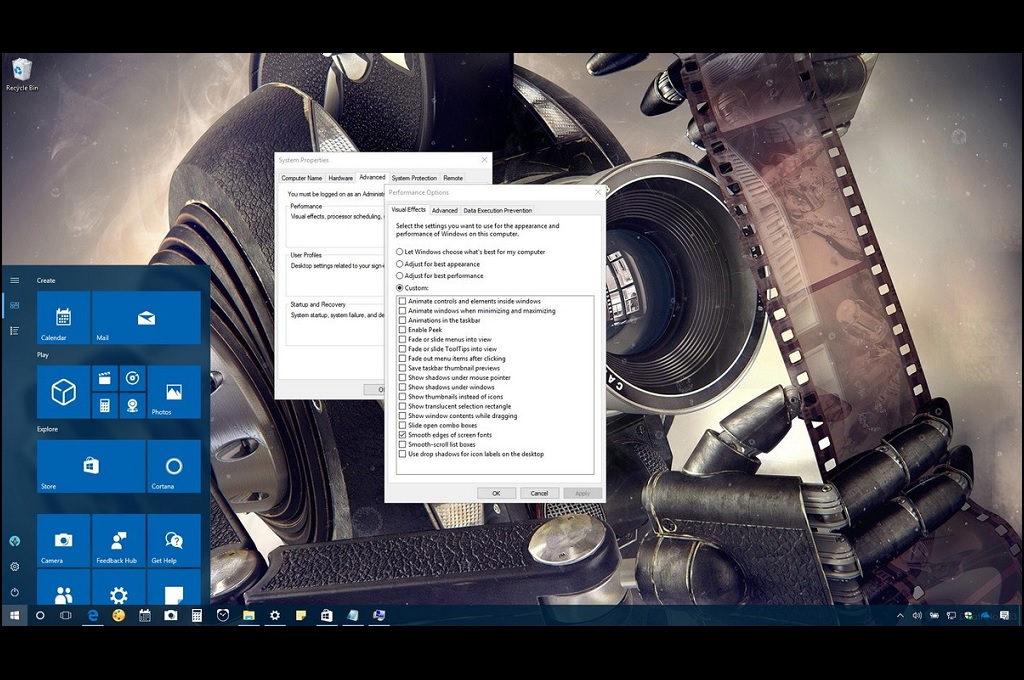
Untuk meningkatkan performa, Anda dapat menambahkan lebih banyak memori, melakukan upgrade ke ruang penyimpanan SDD dan sebagainya. Tidak hanya secara eksternal, Anda juga dapat melakukan peningkatan via internal atau software.
Salah satunya adalah dengan menonaktifkan efek visual seperti animasi taskbar dan windows, serta bayangan box dan mouse pada Windows 10. Efek visual tersebut aktif secara default, dan memonopoli bagian dari sumber daya sistem yang memperlambat dan mengurangi usia baterai perangkat, terutama perangkat versi lama.
Berikut cara menonaktifkan efek visual di perangkat bersistem operasi Windows 10.
1. Gunakan tombol shortcut keyboard Windows +R untuk membuka perintah Run.
2. Ketik sysdm.cpl dan klik OK untuk meluncurkan System Properties.
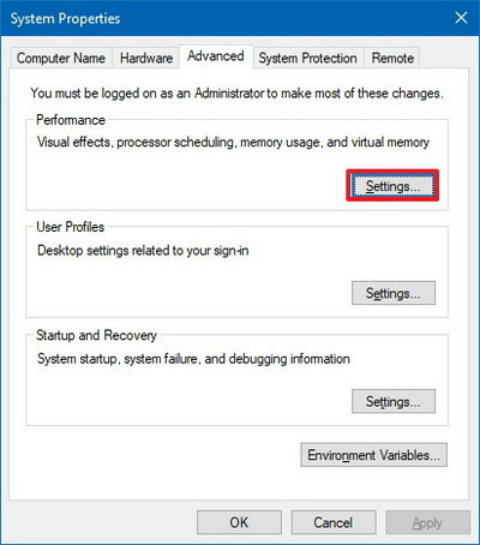
3. Pada bagian "Performance", klik tombol Settings.
4. Pada "Performance Options" di bagian bawah "Visual Effect", pilih opsi Adjust for best performance untuk menonaktif seluruh efek dan animasi.
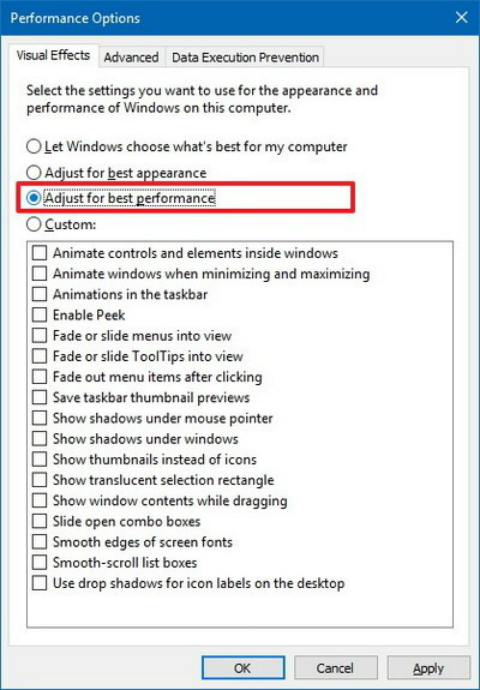
Namun perhatikan bahwa, menggunakan opsi tersebut juga akan mempengaruhi font dirender. Jika Anda ingin menjaga font tampil tajam dan lebih mudah untuk dibaca, pilih opsi Custom, hapus seluruh settings namun tetap centang opsi Smooth edges of screen fonts.
5. Klik Apply.
6. Klik OK.
Anda dapat mengubah kembali perubahan tersebut dengan melakukan langkah yang sama, namun pada langkah nomor 4, pilih opsi Let Windows choose what's best for my computer. Anda juga dapat menonaktifkan efek visual pada Windows 8.1 dan Windows 7 melalui pengaturan System Properties.
Selamat mencoba!
Cek Berita dan Artikel yang lain di

Google News