
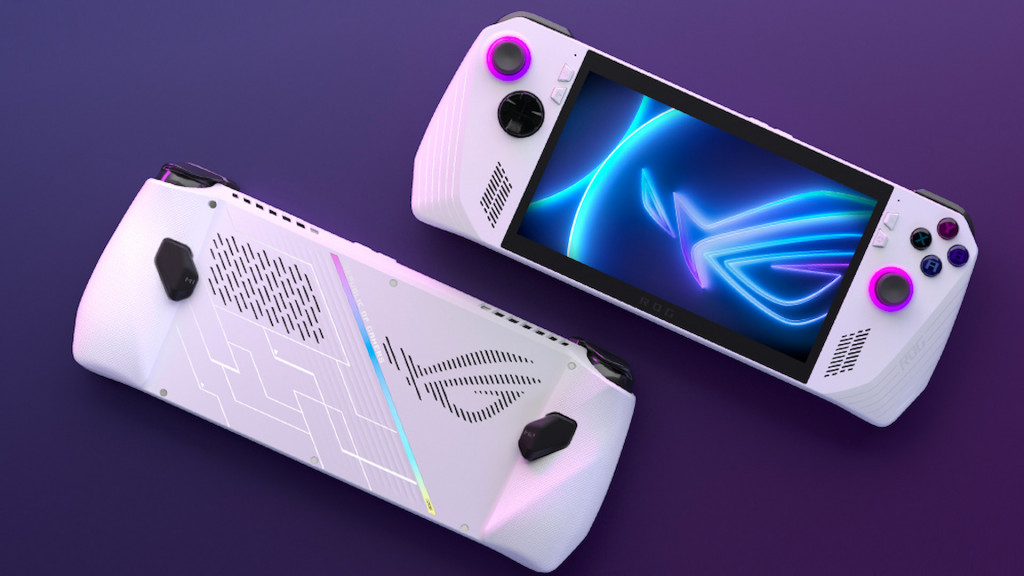
Handled gaming ini juga memiliki banyak fitur yang bisa membuat pengguna bingung untuk mengoptimalkan gadget gaming canggih ini.
| Baca juga: Asus ROG Ally X, Handheld Gaming Terbaik 2024 |
Perangkat ini akan membuat kamu dapat menikmati semua game favorit secara maksimal melalui Xbox Game Pass, Steam, dan lainnya.
Dilansir Windows Central berikut adalah 7 kiat dan trik untuk menyiapkan perangkat genggam gaming baru di ASUS ROG Ally. Semua rekomendasi ini dapat digunakan dengan Asus ROG Ally dan Asus ROG Ally X.
1. Instal pembaruan untuk meningkatkan performa Asus ROG Ally
Pengguna Asus ROG Ally bisa memperbarui beberapa aplikasi seperti Windows 11 yang akan memberikan pembaruan perangkat lunak, driver, dan firmware. Pembaruan Windows akan memberikan stabilitas yang lebih baik, peningkatan kinerja dan efisiensi, serta keamanan yang lebih baik.Selain itu, Microsoft Store juga memberikan pembaruan rutin ke peluncur Xbox, proses latar belakang layanan gaming Microsoft.
Kemudian ada Asus Armoury Crate dan myAsus. Pembaharuan Armoury Crate sangat penting untuk mendapatkan pengalaman terbaik karena ini adalah salah satu area di mana Asus benar-benar unggul dibandingkan perangkat genggam bertenaga Windows lainnya.
Kamu juga harus memperbarui MyASUS yang akan memberikan informasi seperti driver grafis AMD baru dan pembaruan BIOS. Pembaruan ini biasanya difokuskan pada stabilitas hardware.
2. Kustomisasi menu Start, Taskbar, dan metode input Windows 11
Kamu juga memiliki beberapa opsi tambahan, seperti menampilkan aplikasi yang baru saja ditambahkan. Kamu dapat dengan cepat menambahkannya ke "Menu Start" agar terhubung dengan aplikasi dan file. Kamu juga bisa menonaktifkan bloat yang tidak kamu butuhkan.Kamu bisa mengatur "Taskbar" sesuai dengan selera. Caranya dengan buka "Setelan" lalu klik "Personalisasi" dan pilih "Taskbar". Kamu bisa mulai menonaktifkan beberapa item "Taskbar" untuk menghemat ruang penyimpanan sebanyak mungkin.
Kamu dapat memilih file mana yang akan muncul secara permanen di "Taskbar", mana yang tetap tersembunyi, dan apakah kamu ingin ikon tersembunyi tersebut muncul di bawah tombol "^". Ini adalah cara lainnya untuk mengosongkan sebagian ruang.
3. Kuasai gerakan sentuh untuk navigasi yang lebih mudah
Berikut adalah beberapa gerakan sentuh yang dapat kamu ingat saat menggunakan Asus ROG Ally.Kamu bisa geser dari bawah (sudut kiri ke tengah) dengan satu jari untuk membuka Menu Start (gesekan kecil juga akan memperluas Taskbar saat diperkecil).
Kamu bisa geser dari bawah (sudut kanan) dengan satu jari untuk membuka akses cepat untuk Wi-Fi, Bluetooth, kecerahan, volume, dan lainnya. Kamu bisa Geser dari sisi kanan dengan satu jari untuk membuka pusat pemberitahuan untuk semua pemberitahuan terbaru, kalender, dan lainnya.
Geser dari sisi kiri dengan satu jari untuk membuka Widget dari beberapa aplikasi. Geser ke bawah di mana saja dengan tiga jari untuk memperkecil aplikasi yang terbuka ke Taskbar. Geser ke atas di mana saja dengan tiga jari untuk membuka Task View, yang menampilkan semua aplikasi yang terbuka.
Geser ke kiri atau kanan di mana saja dengan empat jari untuk beralih di antara desktop, jika Kamu memiliki lebih dari satu desktop yang terbuka. Pusat Perintah, yang selalu dapat ditekan dengan satu tombol dan dapat membantu kamu dengan cepat mengubah kecerahan layar, mengubah mode kinerja, mengaktifkan berbagai fitur seperti pencahayaan RGB, dan masih banyak lagi.
4. Gunakan Armoury Crate untuk kustomisasi perangkat yang mendalam
Asus telah melakukan banyak pekerjaan untuk membuat ROG Ally lebih nyaman digunakan melalui Armoury Crate sebagai pusat perintah konsol.Di bawah tab setelan di Armoury Crate, kamu memiliki opsi mendalam untuk mengelola dan memantau fitur performa dan efisiensi Asus ROG Ally, termasuk mode siaga, peningkatan CPU, fitur AMD AI, dan berbagai profil performa.
Di sini, kamu juga dapat mengubah profil warna tampilan Asus ROG Ally, menyesuaikan pencahayaan RGB di sekitar joystick (termasuk menyinkronkannya ke platform Aura Sync lintas perangkat ASUS), mengelola konektivitas nirkabel dan pengaturan audio, serta memastikan semua kontrol berfungsi dan dikalibrasi dengan benar.
5. Aktifkan Steam Big Picture dan Xbox Compact Mode
Kamu bisa aktifkan "Compact Mode” yang membuat aplikasi Xbox akan membuat elemen tertentu lebih besar dan membuat aplikasi lebih mudah dinavigasi.Xbox Game Bar sekarang juga menawarkan "Compact Mode"-nya sendiri, yang mengubah overlay modular agar tampilan game tampak lebih seperti di Xbox di Asus ROG Ally.
Untuk memberikan pengalaman gaming yang seru kamu perlu membuka setelan melalui tombol "Steam" di sudut kanan atas. Di bawah tab "Antarmuka", kamu gunakan tombol untuk "Mulai Steam dalam Mode Gambar Besar."
Kamu juga perlu membuka tab "Controller" dan memastikan "Xbox Extended Feature Support Driver" telah terinstal dan "Enable Steam Input for generic controllers" telah diaktifkan. Ini akan membuat penggunaan aplikasi Steam sedikit lebih lancar di Asus ROG Ally.
6. Ubah alokasi VRAM untuk meningkatkan kinerja
Kamu bisa mengatur RAM di Asus Rog Ally dan Asus ROG Ally x. Secara default, Asus ROG Ally mengalokasikan RAM sebesar 4 GB ke GPU dan menyisakan 12 GB untuk sistem. Alokasi ini tampak lebih kecil dari kebutuhan game masa kini.Kamu dapat mengaturnya untuk mengubah alokasi VRAM secara otomatis. Dalam pengujian Windows Central pengaturan optimal untuk ROG Ally standar adalah VRAM 6GB dan memori sistem 10GB. Jadi kamu sebaiknya memilih "6G" dalam opsi RAM.
6GB pada dasarnya adalah jumlah VRAM minimum untuk sistem game khusus saat ini, dan masih memberi kamu cukup memori sistem sehingga ROG Ally tak akan melambat hanya dengan menjalankan Windows.
7. Optimalkan Windows 11 dengan memangkas program yang tidak diperlukan
Windows 11 adalah sistem operasi yang besar dan tangguh. Namun kamu tidak memerlukan sebagian besar fitur tersebut.Gamer bisa bisa memangkas beberapa program Windows 11 secara signifikan untuk mengurangi beban dan meningkatkan kinerja. Langkah pertama adalah membuka "Pengaturan" lalu masuk ke "Aplikasi" dan kemudian pilih "Aplikasi yang diinstal".
Kamu dapat menggulir daftar ini ke bawah dan mencari aplikasi atau program yang tidak Kamu perlukan dengan pilih "Copot pemasangan".
Kamu dapat menghapus banyak aplikasi yang tidak Kamu perlukan, seperti aplikasi Mail & Calendar, Cortana (yang masih terinstal sebelumnya karena suatu alasan), Maps, News, Journal, Whiteboard, To Do, Microsoft Office. Kamu juga bisa membuang program lama seperti Notepad dan Wordpad.











