
Jakarta: Windows 11 menjadi sistem operasi terbaru dari Microsoft untuk komputer desktop atau PC dan laptop yang dijual tahun ini. Di sini pengguna akan menerima tampilan atau user interface baru yang terasa lebih segar dan menarik.
Meskipun begitu, banyak pihak yang mengakui bahwa sistem operasi baru ini masih banyak memiliki masalah berupa bug dan kurang kompatibel terhadap sejumlah aplikasi atau software. Makanya Windows 11 terus menerima perbaikan, caranya adalah hadir lewat update Windows.
Tentu saja hal ini merupakan pertanda bagus karena Microsoft mendengar dan mengetahui kondisi tersebut. Sayangnya, proses update ini kerap terjadi mendadak dan memaksa PC atau laptop harus melakukan proses restart yang cukup lama setelah menerima update.
Hampir di semua kasus pengguna, proses restart ini akan sangat mengganggu terutama ketika terjadi saat PC atau laptop akan digunakan menjelang rapat, presentasi, dan lainnya yang diburu tenggat waktu.
Berikut ini Medcom.id sudah merangkum cara setop update otomatis Windows 11 di laptop dan komputer:
1. Buka ikon Start atau Windows di bagian bawah tampilan layar.
2. Selanjutnya klik ikon gear yang merupakan menu Settings di bagian atas kotak menu yang muncul.
3. Di halaman Settings pilih klik menu bertulisan Windows Update pada kolom sebelah kiri, letaknya di deretan paling bawah.
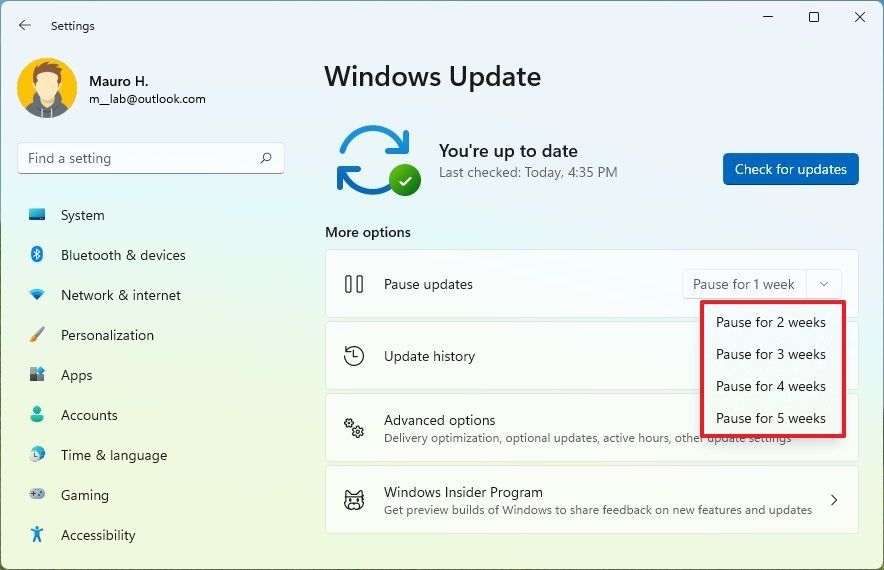
4. Anda akan disajikan menu dari Windows Update dan di paling atas akan terdapat menu Pause Updates yang bisa diklik. Di sisi kanan Anda bisa memilih durasinya mulai dari tunda seminggu, dua minggu, hingga lima minggu.
5. Selesai. Apabila Anda ingin melakukan proses update maka cukup klik menu Resume Updates yang akan muncul di bagian tadi.
Jadi kini Anda bisa tenang menggunakan komputer atau laptop Windows 11 untuk mengerjakan apapun tanpa takut proses update berjalan di belakang dan memaksa harus melakukan restart saat perangkat dibutuhkan.

FOLLOW US
Ikuti media sosial medcom.id dan dapatkan berbagai keuntungan










