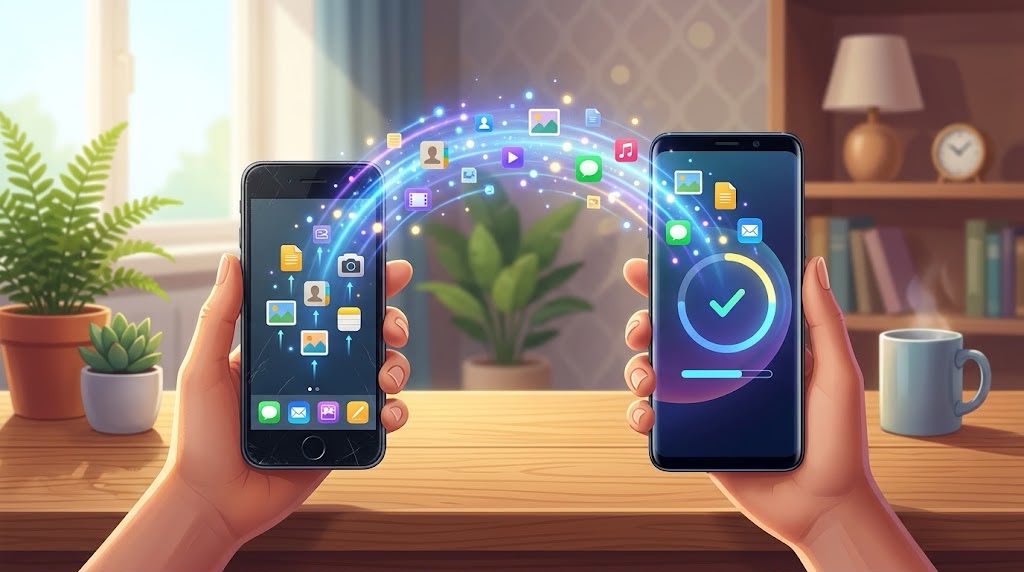
Cara transfer data dari HP lama ke HP baru bergantung pada sistem operasi dan merek perangkat yang digunakan. Pengguna Android bisa memanfaatkan fitur penyalinan data dari Google atau Samsung Smart Switch untuk perangkat Galaxy. Sementara itu, pengguna iPhone dapat menggunakan fitur Quick Start dari Apple.
Sebelum memulai proses pemindahan, pastikan kedua perangkat memiliki daya baterai yang cukup, terhubung ke jaringan Wi-Fi, dan perangkat lama masih bisa dibuka menggunakan PIN, pola, atau kata sandi.
Cara Transfer Data dari Android ke Android
Google menyediakan fitur penyalinan data bawaan yang bisa digunakan ketika pengguna pertama kali menyiapkan HP Android baru.
Berikut langkah-langkahnya:
- Nyalakan HP Android baru dan mulai proses pengaturan awal.
- Hubungkan perangkat ke jaringan Wi-Fi.
- Ketika muncul pilihan untuk menyalin data, pilih perangkat Android lama.
- Ikuti petunjuk untuk menghubungkan kedua perangkat, termasuk memindai kode QR jika diminta.
- Masukkan PIN, pola, atau kata sandi HP lama jika diperlukan.
- Pilih aplikasi dan data yang ingin dipindahkan.
- Ketuk opsi salin dan tunggu sampai proses transfer selesai.
Google menyarankan pengguna mengisi daya kedua perangkat sebelum memulai proses tersebut. Transfer juga dapat dilakukan menggunakan kabel atau koneksi nirkabel, tergantung perangkat yang digunakan.
Data yang dapat dipindahkan mencakup aplikasi dan sebagian data aplikasi, foto, video, musik, kontak, pesan SMS, riwayat panggilan, serta sejumlah pengaturan perangkat.
Namun, tidak semua data otomatis ikut dipindahkan. File PDF yang diunduh, aplikasi di luar Google Play Store, serta data aplikasi yang tidak mendukung pencadangan Android termasuk beberapa jenis data yang mungkin perlu dipindahkan secara manual.
Cara Transfer Data dari iPhone ke iPhone
Bagi pengguna iPhone, Apple menyediakan fitur bernama Quick Start untuk memindahkan data dari perangkat lama ke iPhone baru.
Sebelum memulai, pastikan kedua iPhone sudah diperbarui ke versi iOS terbaru, terhubung ke Wi-Fi, dan Bluetooth pada perangkat lama sudah aktif.
Berikut cara menggunakan Quick Start:
- Nyalakan iPhone baru dan letakkan di dekat iPhone lama.
- Pastikan iPhone lama dalam keadaan terbuka dan berada di halaman utama.
- Ikuti instruksi Quick Start yang muncul pada layar iPhone lama.
- Hubungkan iPhone baru ke jaringan Wi-Fi atau jaringan seluler.
- Atur Face ID atau Touch ID sesuai petunjuk.
- Pilih metode transfer data yang tersedia.
- Jika memilih transfer langsung dari iPhone lama, tunggu sampai proses pemindahan selesai.
Apple juga menyediakan pilihan mengunduh data melalui iCloud. Dengan metode tersebut, aplikasi dan data dapat diunduh di latar belakang sehingga pengguna bisa mulai menggunakan iPhone baru lebih cepat.
Selama proses transfer langsung, kedua perangkat harus tetap berdekatan dan terhubung ke sumber daya listrik hingga pemindahan selesai. Durasi transfer bergantung pada jumlah data dan kondisi jaringan.
Cara Transfer Data dari Android ke iPhone atau Sebaliknya
Pengguna yang berganti sistem operasi juga tetap bisa memindahkan sejumlah data dari HP lama ke perangkat baru.
Untuk transfer dari Android ke iPhone, Apple menyediakan aplikasi Pindah ke iOS atau Move to iOS.
Berikut langkah-langkahnya:
- Nyalakan iPhone baru dan mulai proses pengaturan awal.
- Pada bagian Transfer App & Data, pilih Dari Android.
- Buka aplikasi Pindah ke iOS pada HP Android lama.
- Ikuti petunjuk sampai muncul kode pada iPhone baru.
- Masukkan kode tersebut ke HP Android.
- Hubungkan kedua perangkat melalui jaringan Wi-Fi sementara yang disediakan iPhone.
- Pilih data yang ingin dipindahkan, seperti kontak, pesan, foto, video, kalender, dan data WhatsApp.
- Tunggu sampai proses transfer selesai tanpa menggunakan kedua perangkat.
Apple menjelaskan bahwa aplikasi, pesan, foto, video, kontak, hingga sejumlah data lainnya dapat dipindahkan menggunakan metode ini. Namun, musik, buku, dan file PDF perlu dipindahkan secara manual.
Sementara itu, pengguna yang berpindah dari iPhone ke Android dapat mengikuti fitur penyalinan data saat melakukan pengaturan awal perangkat Android baru. Google menyediakan pilihan transfer menggunakan kabel maupun koneksi nirkabel, bergantung pada perangkat tujuan.
Khusus pengguna yang berpindah ke smartphone Samsung Galaxy, tersedia aplikasi Smart Switch. Aplikasi ini mendukung transfer data dari perangkat Android maupun iPhone melalui kabel USB, Wi-Fi, atau pencadangan iCloud.
Untuk menggunakannya, buka menu Pengaturan pada HP Galaxy baru, pilih Akun dan cadangan, kemudian ketuk Bawa data dari perangkat lama. Selanjutnya, pilih Terima data pada perangkat baru dan Kirim data pada perangkat lama.
Pilih metode transfer yang tersedia, tentukan data yang ingin dipindahkan, lalu ikuti instruksi hingga proses selesai.
Sebelum menghapus atau melakukan reset pada HP lama, pastikan seluruh data penting sudah berhasil dipindahkan dan dapat diakses melalui perangkat baru. Pengguna juga sebaiknya memeriksa kembali foto, kontak, dokumen, serta percakapan dari aplikasi yang digunakan agar tidak ada data penting yang tertinggal.
(Zalsabila Natasya)