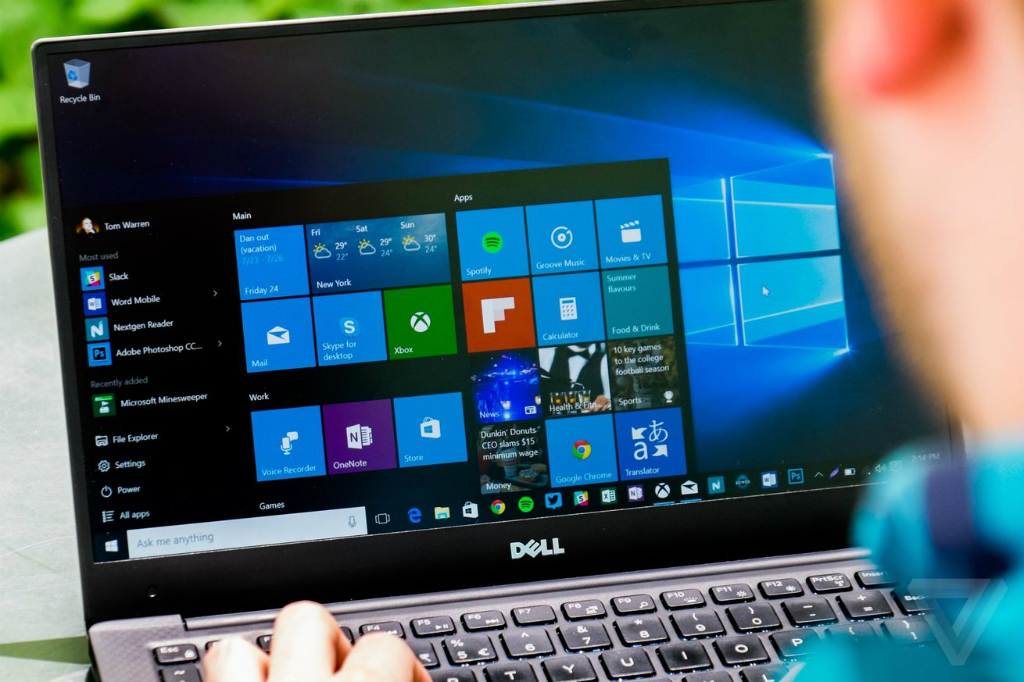
Namun, karena selalu bekerja di latar, bahkan saat tidak diakses, aplikasi tersebut akan mengonsumsi daya baterai, data internet dan sumber sistem. Untungnya, Windows 10 berbekal sejumlah opsi untuk mengendalikan aplikasi via aplikasi Settings.
1. Cara menghentikan aplikasi windows bekerja di latar via Settings
Untuk melakukannya, akses Settings, klik Privacy, klik Background apps, dan pada halaman tersebut pilih satu dari dua opsi.
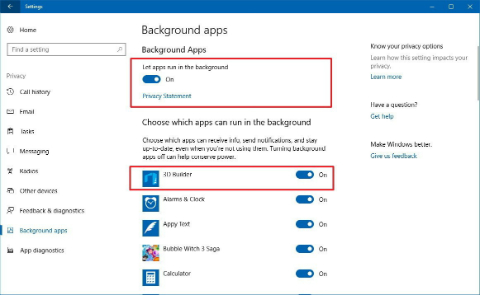
Opsi pertama yaitu nonaktifkan Let apps run in the background untuk menonaktifkan seluruh aplikasi dari Store. Sementara opsi kedua yaitu nonaktifkan tuas pada aplikasi spesifik yang tidak diinginkan.
Setelah menyelesaikan tahap ini, aplikasi Windows 10 yang dikonfigurasikan tidak lagi akan bekerja di latar, dan akan membantu menghemat daya perangkat Anda.
2. Cara menghentikan aplikasi windows bekerja di latar via Battery Saver
Untuk menghentikan aplikasi, Anda juga dapat memanfaatkan mode Battery Saver, yang juga dapat memblokir aplikasi bekerja di latar. Fitur ini aktif secara otomatis saat daya baterai mencapai 20 persen.
Anda dapat mengaktifkan mode secara manual jika perangkat tidak terhubung dengan soket listrik. Untuk mengaktifkan mode Windows 10 Battery Saver, Anda dapat mengakses Settings, klik System, dan klik Battery.
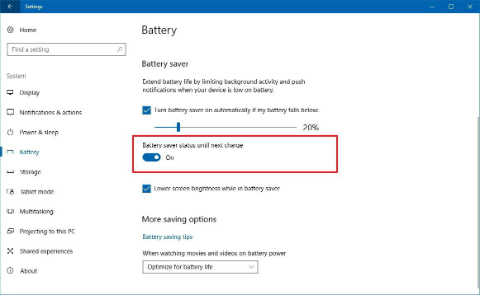
Kemudian pada menu Battery saver, aktifkan Battery saver status until next charge. Cara lain untuk mengaktifkan mode baterai yaitu dengan mengklik ikon baterai di area notifikasi dan klik tombol Battery saver.
Perlu Anda perhatikan bahwa pengaturan tersebut hanya dapat diaplikasikan pada aplikasi yang diinstal melalui Windows Store. Sementara itu, aplikasi tradisional Win32 tidak dapat diatur dengan menggunakan pengaturan ini.
Selamat mencoba!
Cek Berita dan Artikel yang lain di

Google News