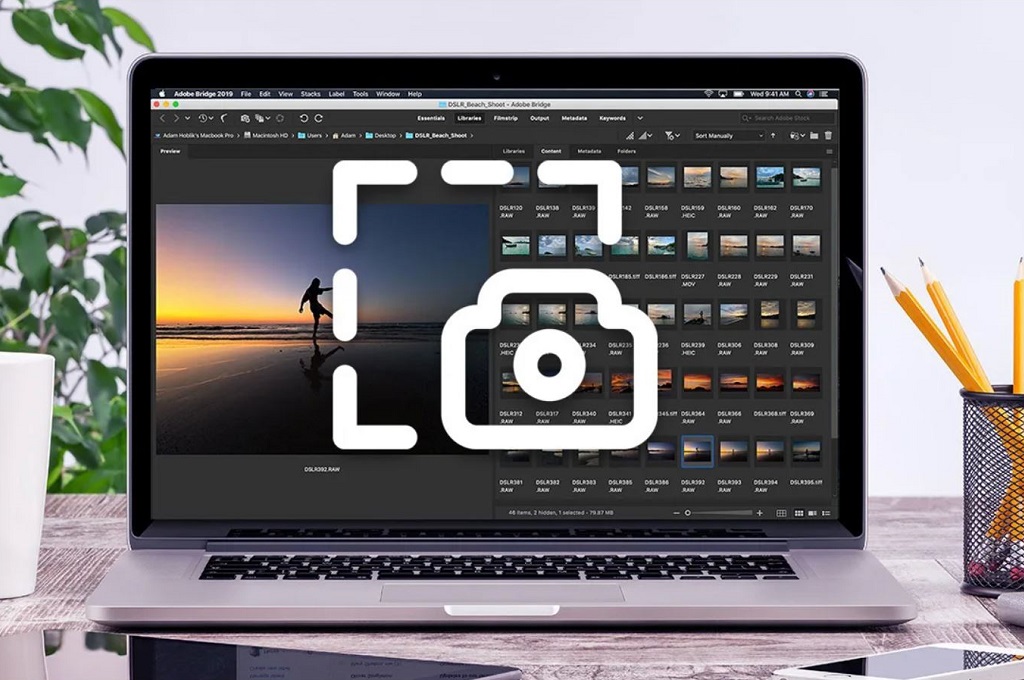
Alat screenshot untuk Mac merupakan salah satu alat yang mudah untuk digunakan, meski belum sempurna. Anda dapat mengambil screenshot hingga apapun jika mengetahui shortcut keyboard yang tepat.
Sejak perilisan Mojave, macOS yang kini telah terintegrasi alat screenshot serupa alat di perangkat Windows, memungkinkan pengguna mengambil screenshot dengan mengklik satu tombol. Begini cara mengambil screenshot di Mac.
1. Screenshot Tool
Jika ingin membuka alat screenshot, akses ke Launchpad, lalu Other, dan Screenshot, atau gunakan shortcut Shift+Command+5. Anda akan disuguhkan opsi untuk mengambil screenshot dari seluruh layar, jendela tertentu atau bagian khusus dari layar.
Juga tersedia opsi untuk merekam video, termasuk seluruh layar atau bagian khusus dari layar. Opsi menu drop-down turut memungkinkan Anda untuk memilih lokasi untuk menyimpan screenshot, mengatur timer, dan sebagainya.
2. Screenshot Seluruh Layar
Anda dapat mengambil screenshot seluruh layar dari alat screenshot, atau dapat menggunakan shortcut Shift+Command+3. Secara default, screenshot akan tersimpan sebagai konten dengan format file .png di desktop.
3. Screenshot Bagian dari Layar
Untuk mengambil screenshot bagian spesifik dari layar, tekan Shift+Command+4 dan pointer Anda akan berubah menjadi tanda tambah. Klik dan tarik ikon tanda tambah yang mencakup area yang diinginkan.
Lepaskan klik di area tertentu atau tekan tombol Esc untuk membatalkan. Dengan menekan tombol Shift, Option, atau Space Bar, Anda dapat mengubah bentuk, ukuran, dan posisi dari area khusus sebelum mengambil gambar. Screenshot ini akan disimpan dalam format .png di desktop secara default.
4. Menangkap Gambar Jendela atau Menu
Untuk menangkap screenshot dari jendela atau menu spesifik, tekan Shift+Command+5 dan pointer akan berubah menjadi ikon kamera. Pindahkan kamera ke arah jendela untuk menandai area, kemudian klik untuk menyimpan gambar sebagai file .png di desktop.
Anda juga dapat beralih kembali antara memotret bagian khusus dan merekam menu khusus dengan menekan tombol spasi.
5. Ambil Gambar Touch Bar
Jika memiliki Mac dengan Touch Bar, Anda dapat mengambil screenshot Touch Bar dengan menekan Shift+Command+6. Gambar akan disimpan sebagai file .png di desktop.
6. Ubah Lokasi Penyimpanan Screenshot Mac
Secara default, screenshot disimpan ke desktop, namun Anda dapat mengubahnya dengan mengakses alat screenshot dengan Shift+Command+5, atau mengakses Lauchpad lalu Other, kemudian Screenshot dan Options.
Pada bagian menu Save to, Anda dapat memilih lokasi default baru, seperti Documents, Clipboard, Mail, Messages, atau Preview. Atau, klik Other Location untuk memilih folder spesifik.
Alih-alih menyimpan screenshot secara langsung ke komputer, Anda dapat menyimpannya di clipboard dengan menambahkan tombol Control ke perintah shortcut apa saja. Sebagai contoh, gunakan Shift+Command+Control+3 untuk mengambil screenshot seluruh layar.
Atau, gunakan Shift+Command+Control+4 untuk mengambil screenshot bagian tertentu dari layar. Anda dapat menyalin atau paste screenshot di lokasi yang diinginkan.
7. Ubah Format Gambar
Secara default, screenshot di Mac tersimpan sebagai file .png, namun dapat berukuran cukup besar, terutama jika Anda menggunakan monitor layar Retina. Anda dapat mengubah ke format .jpg dengan sedikit perubahan coding, dengan mengakses Launchpad, lalu Other, dan Terminal, lalu ketik defaults write com.apple.screencapture type jpg.
Masukan password jika diminta, kemudian restart komputer, dan screenshot yang diambil di masa mendatang akan tersimpan dalam format yang diinginkan. Anda dapat selalu mengubah format ke sebelumnya, dengan mengetik perintah di atas, namun dengan PNG di bagian akhir.
Demikian cara yang dapat Anda coba untuk mengambil screenshot tersebut di perangkat Mac. Selamat mencoba!
Cek Berita dan Artikel yang lain di

Google News