Hal ini penting jika router sering mengalami gangguan, seperti koneksi lambat atau tidak stabil. Reset pabrik dapat menghapus pengaturan yang salah atau konflik konfigurasi.
| Baca juga: Cara Mengatur Router Huawei dengan Aplikasi AI Life |
Mengembalikan router ke setelan pabrik membantu memperbaiki masalah yang disebabkan oleh konfigurasi manual yang tidak sesuai.
Reset pabrik memastikan data sensitif, seperti username, password, atau pengaturan jaringan, dihapus sepenuhnya. Hal ini penting ketika Anda menjual router.
Reset membantu memastikan perangkat baru dapat terhubung tanpa masalah yang terkait dengan konfigurasi lama.
Reset pabrik dapat mengembalikan router ke kondisi default, sehingga mempermudah proses pemulihan atau instalasi ulang firmware yang gagal.
Mengembalikan router ke pengaturan pabrik adalah langkah penting untuk mengatasi masalah teknis, meningkatkan keamanan, dan memastikan router bekerja optimal.
Lakukan reset ini dengan hati-hati karena semua pengaturan akan terhapus, dan Anda harus mengonfigurasi ulang jaringan dari awal.
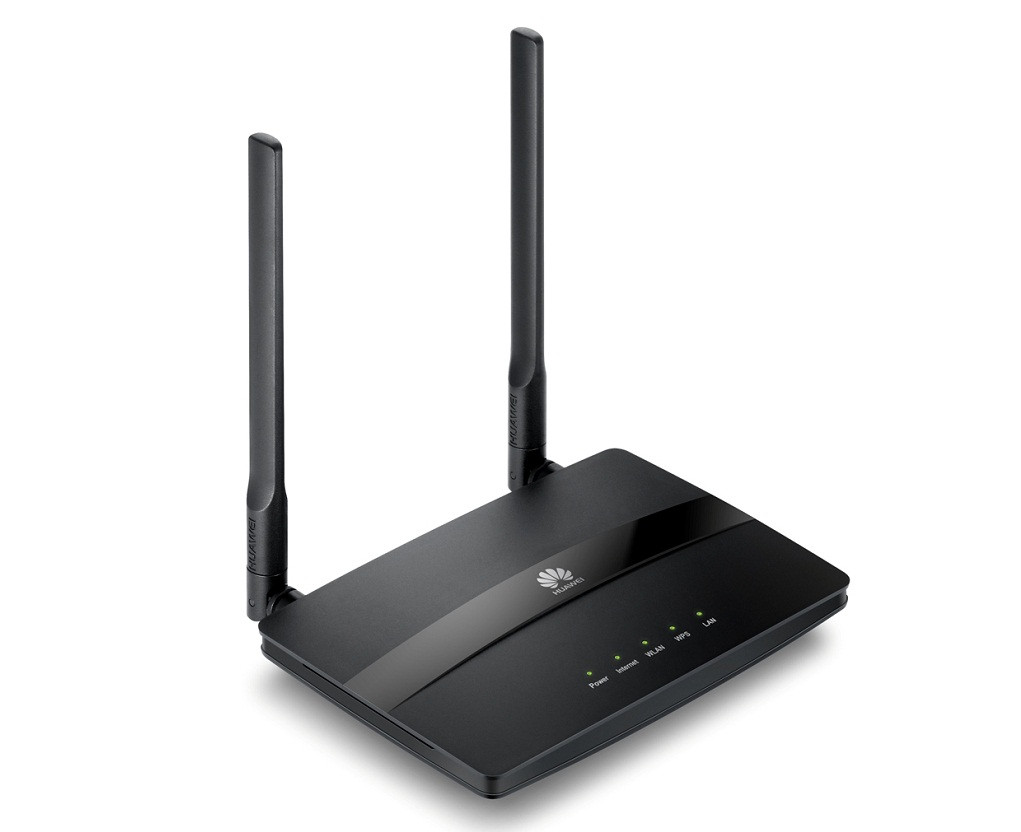
Banyak cara mengembalikan router huawei ke pengaturan pabriknya. Anda dapat mengembalikan router ke pengaturan pabriknya menggunakan lubang reset, tombol reset, tombol H (atau Hi), aplikasi AI Life, atau halaman manajemen berbasis web di ponsel atau komputer Anda. Metode berikut tidak berlaku untuk semua router.
Dikutip dari situs Huawei ini cara melakukan reset pabrik untuk router Huawei.
1. Melalui lubang reset/tombol reset
-Hubungkan router ke sumber listrik dan tunggu router menyala.-Tekan dan tahan lubang reset router dengan benda berbentuk jarum, atau tekan dan tahan tombol reset.
-Lepaskan setelah indikator mati. Jika indikator berubah menjadi merah setelah dinyalakan ulang, ini menunjukkan router telah dikembalikan ke pengaturan pabriknya.
2. Menekan tombol H (atau Hi)
-Hubungkan router ke sumber daya dan tunggu hingga router menyala.-Tekan dan tahan tombol H (atau Hi) selama lebih dari 10 detik hingga indikator mati.
-Setelah itu indikator berubah menjadi merah lagi, ini menunjukkan bahwa router telah dikembalikan ke pengaturan pabriknya.
3. Menggunakan Aplikasi AI Life
-Menghubungkan ponsel Anda ke jaringan Wi-Fi router Anda.- Buka Aplikasi AI Life, sentuh router yang sesuai untuk mengakses layar manajemen router.
-Buka tampilkan selengkapnya lalu klik HarmonyOS Connect (atau buka Jaringan dan pilih HarmonyOS Connect secara langsung).
-Sentuh tanda panah di samping nama router untuk menampilkan layar Informasi perangkat, lalu buka "Reset pabrik" dan pilih "Restore."
4. melalui halaman manajemen berbasis web
Menghubungkan ponsel atau komputer Anda ke jaringan router Wi-Fi (atau menghubungkan komputer Anda ke port LAN router menggunakan kabel jaringan).Buka browser di ponsel atau komputer Anda, masukkan alamat IP default di kotak alamat (tercetak pada pelat nama di bagian bawah router), masukkan kata sandi manajemen, dan masuk.
Di ponsel Anda, sentuh di sudut kanan atas untuk beralih ke versi desktop. Alamat halaman manajemen berbasis web mungkin berbeda dari alamat normal pada router yang disesuaikan operator.
Gunakan alamat sebenarnya yang tercetak pada pelat nama di bagian bawah router atau hubungi operator.
Buka fungsi "Lainnya" masuk ke "Pengaturan Sistem" lalu pilih "Cadangkan & Pulihkan" kemudian klik "Reset Pabrik".
Jika Anda ingin mempertahankan konfigurasi penting setelah router dikembalikan ke pengaturan pabrik, aktifkan "pertahankan pengaturan jaringan" setelah "reset pabrik" sebelum mengembalikan router ke pengaturan pabrik.
Jadikan Medcom.id sumber informasi pilihan Anda