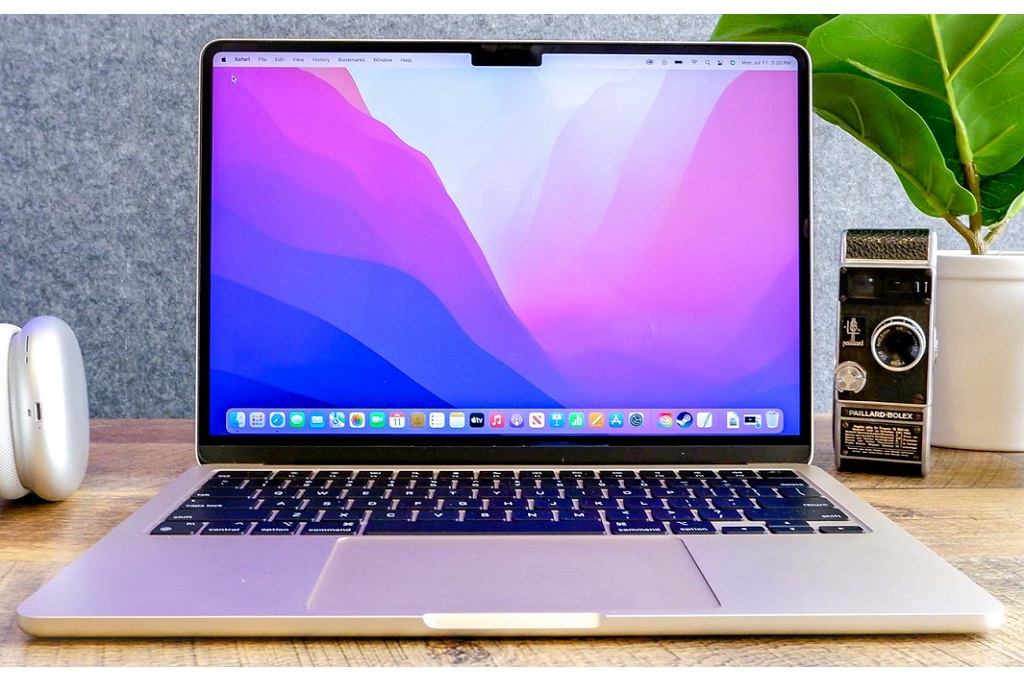
Namun, apabila menggunakan Split View, maka fitur ini akan melakukannya untuk Anda secara otomatis. Manfaat lain dari Split View adalah fitur ini secara sementara waktu menyembunyikan jendela lain.
Hal ini artinya Anda tidak akan secara tidak sengaja menutup salah satu jendela tersebut dan terganggu oleh kemunculan salah satu jendela ini sehingga menutup jendela aplikasi yang diinginkan itu.
Apabila ingin mengakses aplikasi atau menu lain, Anda hanya perlu keluar dari Split View. Berikut cara menggunakan Split View di MacBook.
Cara menggunakan Split View di MacBook
Untuk menggunakan Split View, Anda perlu menggunakan dua aplikasi yang mendukung fitur ini di macOS. Sebagian besar aplikasi tersebut merupakan aplikasi karya Apple, termasuk Maps dan Photos.
Pada perangkat bersistem operasi macOS Monterey, prosedur yang perlu Anda lakukan untuk memanfaatkan fitur Split View serupa dengan prosedur pada perangkat bersistem operasi macOS Catalina atau versi lebih baru.
1. Klik kanan tombol berwarna hijau di sudut kiri atas jendela aplikasi.
2. Pilih Tile Windows to Left of Screen atau Tile Window to Right Screen.
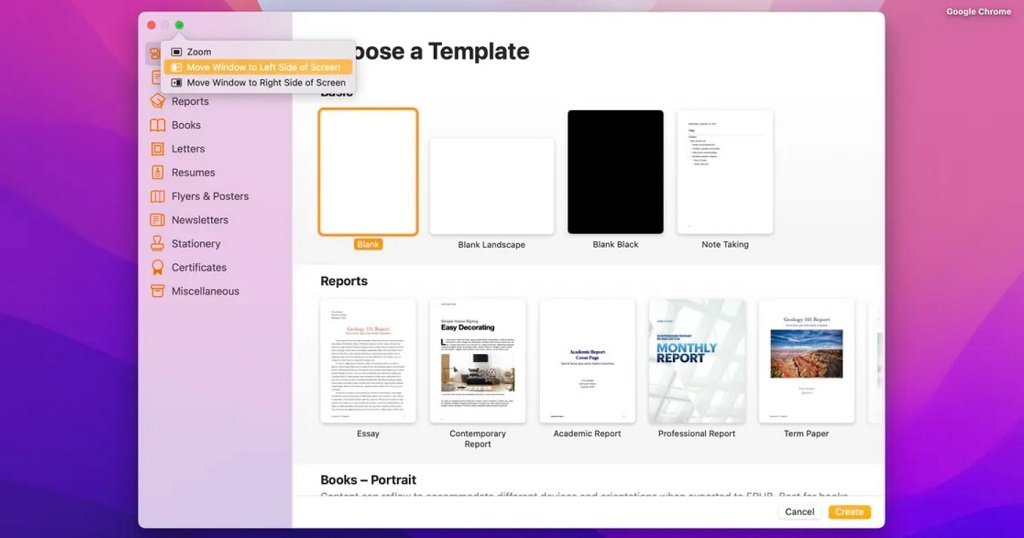
3. Di sisi lain, pilih aplikasi lain yang ingin ditampilkan.
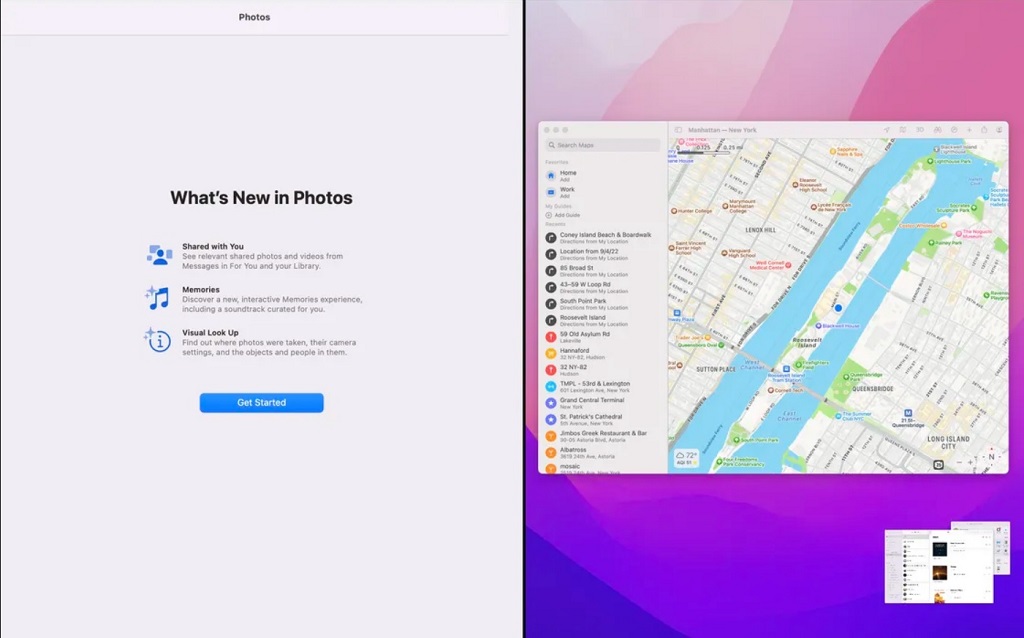
Setelah berada pada mode desktop, Anda dapat mengklik dan tarik windows jendela untuk mengubah posisi peletakan jendela aplikasi. Anda juga dapat mengklik dan tarik bar di antara kedua jendela untuk menjadikan salah satu sisi lebih besar atau lebih kecil.
Cara Keluar dari Split View di MacBook
Apabila ingin keluar dari fitur ini sementara waktu, Anda dapat melakukannya dengan mengusap ke arah kanan dengan empat jari di trackpad perangkat. Mengusap ke arah kiri, juga dengan empat jari di trackpad, akan menampilkan kembali jendela yang diakses di fitur Split View.
Untuk keluar dari Split View sepenuhnya, alihkan kursor di bagian atas dari aplikasi yang terbuka, kemudian klik kanan pada tombol berwarna hijau. Hal ini akan menampilkan jendela dalam mode layar penuh atau fullscreen dan keluar dari Split View.
Jika Anda memutuskan untuk menampilkan jendela lainnya dalam mode layar penuh, usap trackpad ke arah kiri dengan empat jari. Selamat mencoba!
Cek Berita dan Artikel yang lain di

Google News