
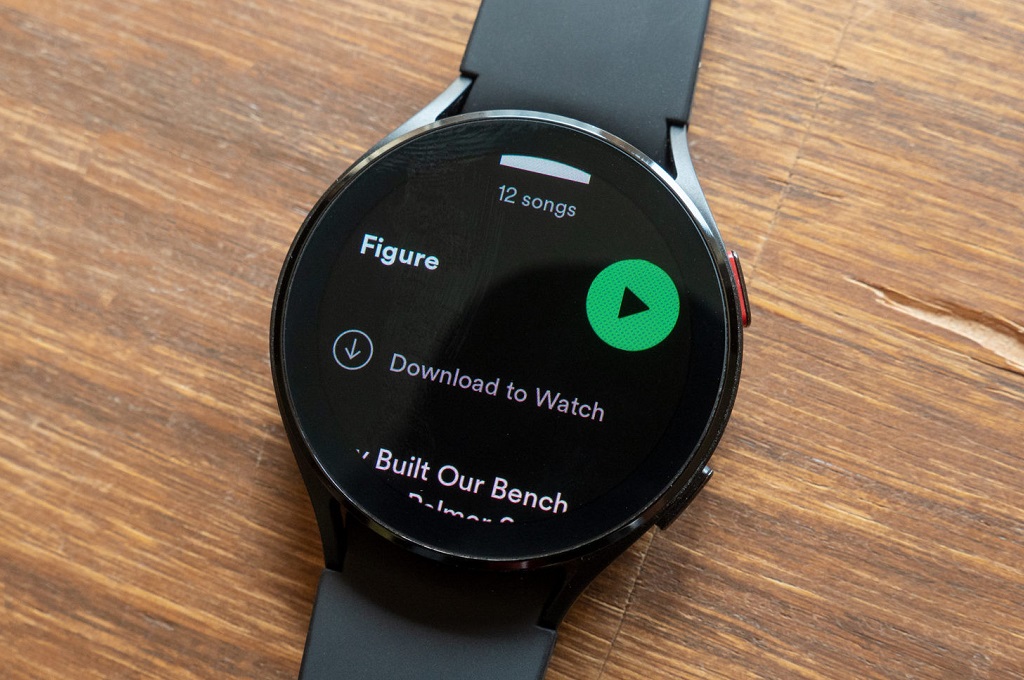
Jakarta: Samsung Galaxy Watch 5 dan Galaxy Watch 4 series berbekal ruang penyimpanan internal cukup untuk menyimpan musik yang telah diunduh. Namun mungkin kamu bingung terkait cara untuk memasukan file ke smartwatch.
Sebagai informasi, kedua model Galaxy Watch ini berbekal ruang penyimpanan internal berkapasitas 16GB, cukup untuk menyimpan beberapa album, satu atau dua audiobook, dan banyak podcast.
Kamu bisa mentransfer musik dari ponsel ke jam tangan cerdas ini atau menggunakan aplikasi musik seperti Spotify untuk mengunduh musik ke jam tangan. Berikut cara untuk menyimpan file musik via kedua cara tersebut.
Cara Transfer Musik dari Ponsel ke Galaxy Watch
Kamu membutuhkan ponsel yang ditambatkan atau tether ke smartwatch untuk melakukan cara ini.
1. Buka aplikasi Galaxy Wearable di ponsel
2. Ketuk Watch Settings > Manage content > Add tracks
3. Pada dialog browsing file, pilih file yang ingin ditransfer, kemudian ketuk Add to watch.
Jika kamu ingin Galaxy Watch untuk melakukan sinkronisasi lagu dengan ponsel secara otomatis, geser tuas pada opsi Auto sync. Proses sinkronisasi otomatis ini akan dilakukan setiap enam jam sekali.
Selain itu, kamu juga hanya bisa mentransfer musik jika musik tersimpan di folder Device Storage\Samsung\Music di ponsel.
Cara mengunduh musik dari Spotify di Galaxy Watch
Jika kamu merupakan pelanggan Spotify Premium, kamu bisa memanfaatkan opsi pemutaran musik offline di jam tangan cerdasmu. Berikut cara mudah untuk mengunduh lagu individual, album, playlist dan bahkan podcast di Galaxy Watch dari Spotify.
1. Buka Spotify di Galaxy Watch. Jika pertama kali menggunakan aplikasi, kamu perlu menyambungkan aplikasi dengan ponsel terlebih dahulu.
2. Pada halaman utama Now Playing Spotify, usap ke kiri untuk mengakses pengaturan lain.
3. Ketuk Your Library, kemudian pilih Playlist, Podcast, Artists, atau Albums. Kamu juga bisa mengetuk pada tautan lebih spesifik terkait konten, seperti Heavy Rotation atau New releases for you.
4. Di bawah konten yang dipilih, pada menemukan diskografi musisi atau playlist, kamu akan menemukan opsi Download to watch. Ketuk untuk memulai proses unduh.
Kamu bisa menemukan unduhan tersebut dengan mengetuk Downloads alih-alih Your Library. Selamat mencoba!

FOLLOW US
Ikuti media sosial medcom.id dan dapatkan berbagai keuntungan










