Mungkin banyak pengguna yang tidak mengetahui bahwa mode ini masih mengonsumsi daya listrik atau baterai saat aktif. Bagi pengguna yang sering kali melakukan hal tersebut, mode Hibernate dapat menjadi pilihan alternatif.
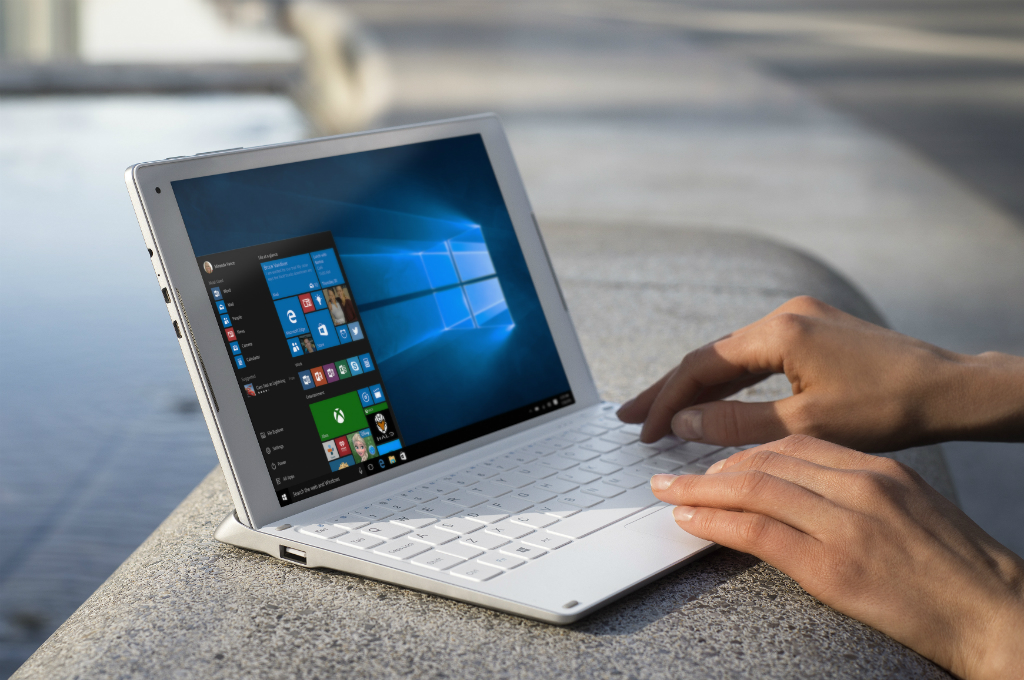
Mode yang tidak mengonsumsi daya ini umumnya dapat ditemukan tersemat di kolom menu daya bersamaan dengan Sleep, Restart dan Shut Down. Namun, pada perangkat bersistem operasi Windows 10, sejumlah perangkat tidak mencantumkannya.
Berikut langkah yang dapat Anda lakukan untuk menambahkan mode ini ke menu daya.
1. Akses Power Options dengan mengklik kanan ikon baterai di baki sistem, dan pilih Power Options.
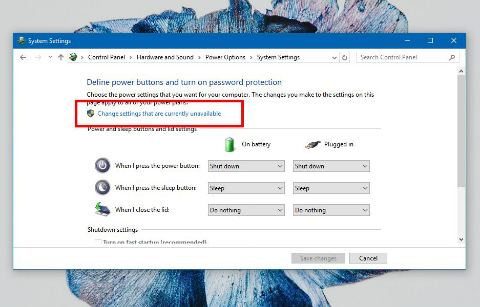
2. Pada opsi di sebelah kiri, klik opsi 'Choose what the power buttons do'.
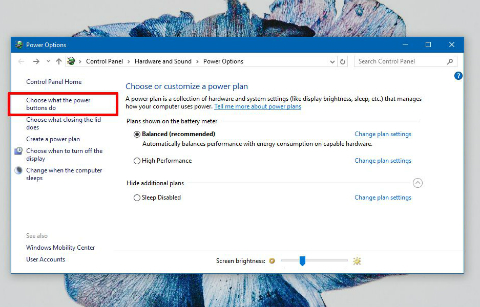
3. Pada layar sebelahnya, klik 'Change settings that are currently unavailable', kemudian gulir ke arah bawah.
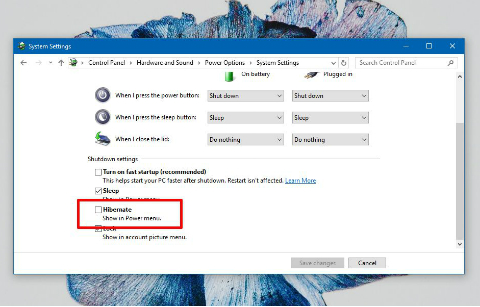
4. Anda akan menemukan kotak centang bertajuk 'Hibernate'. Centang opsi tersebut dan klik Save Changes.
Selamat mencoba!
Jadikan Medcom.id sumber informasi pilihan Anda