
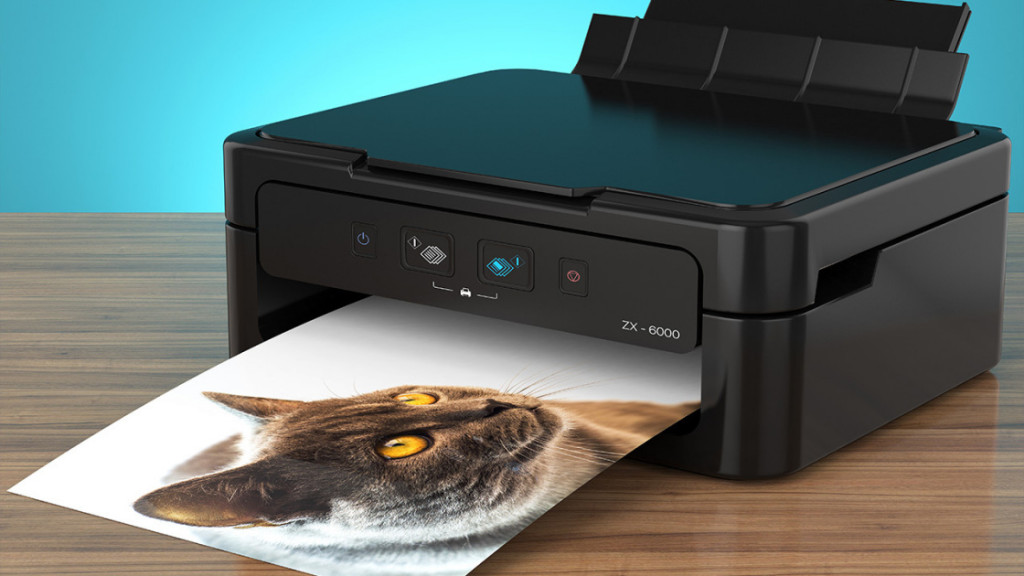
Jakarta: Windows 10 mempunyai fitur untuk bisa sharing printer hanya dengan sambungan WiFi. Oleh karena itu, fitur ini sangat memudahkan para pengguna karena mampu untuk mencetak dokumen tanpa harus menghubungkan laptop dengan printer. Perlu diketahui, bahwa untuk melakukan cara ini tergolong sangat mudah untuk dilakukan.
Perlu diperhatikan, semua perangkat laptop atau PC sudah terhubung pada jaringan WiFi yang sama. Dengan begitu, sharing printer menggunakan Windows 10 sudah bisa dilakukan. Berikut adalah cara untuk melakukan sharing printer di perangkat laptop atau PC yang mempunyai sistem operasi Windows 10.
1. Pertama-tama, kamu diminta untuk membuka “Menu Setting”.
2. Pada Windows, klik “Device”.
3. Setelah itu, klik “Printers & Scanner”.
4. Pilih printer yang sudah terhubung pada komputer.
5. Klik “Manage”.
6. Masuk ke pilihan “Printer Properties”.
7. Kemudian, kamu pilih “Sharing Tab”.
8. Klik “Share This Printer”
9. Isi nama agar memudahkan komputer lain untuk menggunakan printer tersebut.
10. Klik “Apply” dan “Ok”
Setelah melakukan langkah-langkah tersebut, kamu sudah berhasil untuk melakukan sharing printer dengan perangkat laptop atau PC yang berbeda. Namun, dipastikan untuk bisa menggunakan printer tersebut, perangkat laptop atau PC harus berada dalam ruangan tersebut.
Karena, ketika pengguna berada diluar ruangan atau tidak terhubung dengan koneksi WiFi yang menghubungkan laptop atau PC dengan printer, maka kamu tidak bisa melakukan printing atau proses percetakan. (Christopher Louis)

FOLLOW US
Ikuti media sosial medcom.id dan dapatkan berbagai keuntungan










