
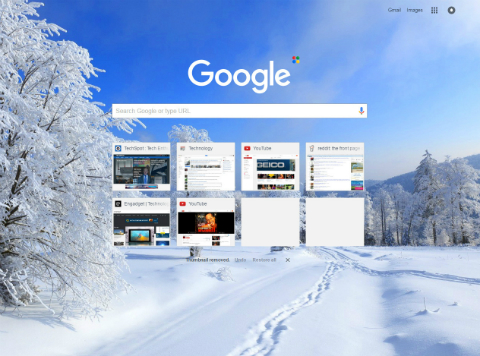
Secara default, shortcut pada halaman tab baru berisi situs yang baru-baru ini dikunjungi, dan menghapus situs dari daftar dapat dilakukan semudah mengarahkan kursor ke thumbnail dan mengklik ikon X pada sudut kanan atas. Jika secara tidak sengaja menghapus situs, cukup klik opsi Undo atau Restore All.
1. Menampilkan Halaman Tab Kosong
Jika khawatir riwayat penjelajahan muncul di halaman tab baru, Anda dapat mengubah pengaturan dengan menjadikan halaman kosong saat pertama kali diakses. Hal ini dapat dilakukan dengan menggunakan ekstensi seperti Emty New Tab Page atau Blank New Tab Page dari Chrome Web Store.
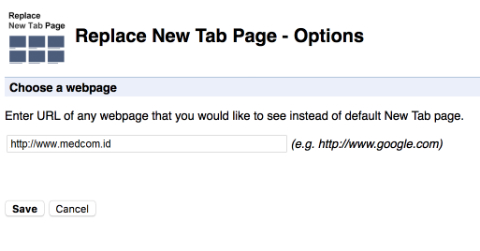
Selain itu, Anda juga dapat mengganti halaman tab baru dengan situs yang diinginkan dengan menggunakan ekstensi seperti Replace New Tab Page. Pengaturan ekstensi ini tergolong mudah, dan setelah dikonfigurasikan, setiap tab baru yang diakses akan menampilkan situs yang dipilih.
2. Sesuaikan dengan gaya Anda
Terdapat sejumlah ekstensi Chrome tambahan yang memungkinkan Anda memodifikasi peramban dan menambahkan fungsionalitas ke halaman tab baru. Sejumlah ekstensi juga memungkinkan Anda untuk mengubah tampilan halaman tersebut sesuai dengan gaya Anda.
Salah satu ekstensi bernama Momentum memungkinkan Anda untuk mengganti halaman tab baru default dengan halaman yang telah dikustomisasi, melalui wallpaper harian, informasi cuaca, pencarian, kutipan inspirasional dan daftar pekerjaan yang dapat dikaitkan dengan akun Wunderlist, Trello atau Google Tasks.
3. Tambahkan Tema
Jika Anda memilih untuk menggunakan halaman tab baru default, Anda juga dapat menambahkan tema yang memperkenalkan latar belakang dan penggayaan tambahan tanpa membutuhkan bantuan dari ekstensi.
Mencoba tema dapat dilakukan semudah menginstalnya dari Chrome Web Store. Jika tidak menyukainya, akses menu Settings di Chrome dan klik "Reset to default theme".
Selamat mencoba!











