
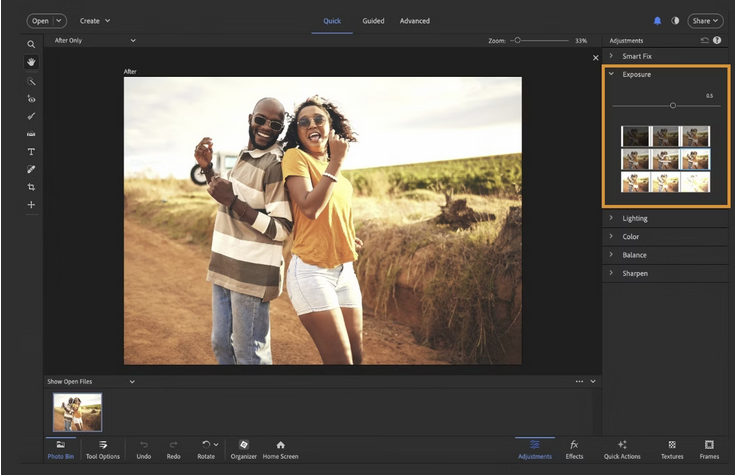
Di tengah kebutuhan unggah dokumen, pendaftaran online, hingga kirim lamaran kerja yang sering membatasi ukuran file, mengetahui cara kompres foto menjadi solusi praktis agar proses berjalan lancar tanpa kendala.
Tanpa perlu keahlian teknis, pengguna ponsel maupun laptop dapat memperkecil ukuran gambar dengan fitur bawaan perangkat. Bahkan, sebagian cara tidak memerlukan instalasi aplikasi tambahan.
Cara Kompres Foto di Android
Bagi pengguna Android, cara kompres foto dapat dilakukan langsung melalui fitur galeri bawaan. Pengguna cukup membuka foto yang ingin diperkecil, lalu masuk ke menu edit dan menyesuaikan ukuran atau resolusi gambar.Semakin kecil resolusi yang dipilih, semakin ringan ukuran file yang dihasilkan. Setelah selesai, simpan foto sebagai file baru agar versi asli tetap tersedia.
Alternatif lainnya adalah menggunakan layanan kompres foto berbasis daring seperti TinyPNG dan ILoveIMG.
Kamu hanya perlu membuka situs melalui browser, mengunggah foto, dan sistem akan otomatis mengoptimalkan ukuran file tanpa mengurangi kualitas secara signifikan. Dalam banyak kasus, ukuran gambar bisa menyusut hingga 50 persen atau lebih.
Cara Kompres Foto di PC atau Laptop Windows
Cara kompres foto di PC atau laptop berbasis Windows juga sangat praktis karena dapat memanfaatkan aplikasi bawaan tanpa perlu instalasi tambahan.Gunakan Paint untuk Mengecilkan Ukuran Foto
Aplikasi Paint yang tersedia di Windows dapat digunakan untuk mengubah ukuran gambar. Caranya, buka foto dengan Paint, lalu pilih menu Resize di bagian atas.
Pengguna bisa memperkecil ukuran berdasarkan persentase atau jumlah piksel tertentu. Misalnya, foto dengan lebar 4.000 piksel dapat dikurangi menjadi 1.000 piksel agar ukuran file jauh lebih ringan. Setelah disesuaikan, simpan ulang gambar tersebut. Semakin kecil resolusi, semakin kecil pula ukuran file.
Gunakan Layanan Kompres Foto Online
Selain Paint, cara kompres foto di Windows juga bisa dilakukan melalui layanan daring seperti TinyPNG dan ILoveIMG. Kamu cukup mengunggah foto melalui browser, lalu sistem akan memproses kompresi secara otomatis.
Agar hasil tetap tajam meski ukuran diperkecil, gunakan format JPG untuk kebutuhan web atau email. Hindari menyimpan gambar dengan kualitas 100 persen jika tidak diperlukan, karena hal tersebut membuat ukuran file tetap besar.
Cara Kompres Foto di Perangkat Apple
Bagi pengguna perangkat Apple, cara kompres foto bisa dilakukan langsung dari iPhone maupun MacBook tanpa aplikasi tambahan.Kompres Foto di iPhone
Pengguna iPhone dapat memanfaatkan aplikasi bawaan Shortcuts (Pintasan) untuk mengecilkan ukuran gambar.
Caranya:
- Buka aplikasi Shortcuts.
- Buat pintasan baru dan tambahkan aksi “Resize Image”.
- Tentukan ukuran lebar atau tinggi, misalnya 1.000 piksel.
- Jalankan pintasan pada foto yang ingin dikompres.
- Semakin kecil resolusi yang dipilih, semakin ringan ukuran file yang dihasilkan.
Alternatif yang lebih cepat adalah melalui aplikasi Mail. Saat melampirkan foto dan akan mengirim email, sistem akan menawarkan pilihan ukuran seperti Small, Medium, atau Large. Pilih ukuran yang diinginkan, dan foto akan otomatis dikompres sebelum terkirim.
Secara default, perangkat Apple juga menggunakan format HEIC yang lebih hemat ruang dibanding JPG dengan kualitas tetap terjaga. Pengaturan ini dapat dicek melalui menu Settings buka Camera pilih Formats dan pilih opsi High Efficiency.
Kompres Foto di MacBook
Untuk pengguna MacBook, cara kompres foto bisa dilakukan melalui aplikasi bawaan Preview. Buka foto menggunakan Preview, lalu pilih menu Tools dan klik Adjust Size.
Dari sana, pengguna dapat menurunkan resolusi atau dimensi gambar sesuai kebutuhan sebelum menyimpannya kembali. Saat menyimpan dalam format JPG, kamu juga dapat mengatur tingkat kualitas (quality slider) untuk menghasilkan ukuran file yang lebih kecil.
Jika membutuhkan opsi tambahan, layanan kompres foto online seperti TinyPNG dan ILoveIMG juga dapat diakses melalui browser Safari di iPhone maupun Mac.
Dengan berbagai pilihan tersebut, cara kompres foto tidak lagi menjadi kendala. Pengguna dapat memilih metode sesuai perangkat yang digunakan, baik Android, Windows, maupun Apple.
Langkah sederhana ini sangat membantu saat menghadapi batasan ukuran file untuk administrasi, unggahan media sosial, hingga pengiriman dokumen digital melalui email.











