Kendati bermanfaat, cache yang menumpuk dalam jangka waktu lama justru dapat menghabiskan ruang penyimpanan dan berpotensi membuat performa smartphone menurun. Pada beberapa kasus, cache yang sudah usang juga dapat menyebabkan aplikasi mengalami error, sering berhenti atau force close, atau menampilkan data yang tidak diperbarui.
Karena itu, membersihkan cache secara berkala menjadi salah satu cara sederhana untuk menjaga performa ponsel Android maupun iPhone tetap optimal. Prosesnya pun cukup mudah dan tidak akan menghapus akun maupun data penting selama pengguna hanya memilih opsi menghapus cache, bukan menghapus data aplikasi. Berikut panduan lengkap membersihkan cache di HP Android dan iPhone.
Cara Membersihkan Cache di Android
Android memberikan keleluasaan kepada pengguna untuk membersihkan cache setiap aplikasi secara terpisah maupun menggunakan fitur pembersihan bawaan agar prosesnya lebih praktis.Bersihkan Cache per Aplikasi
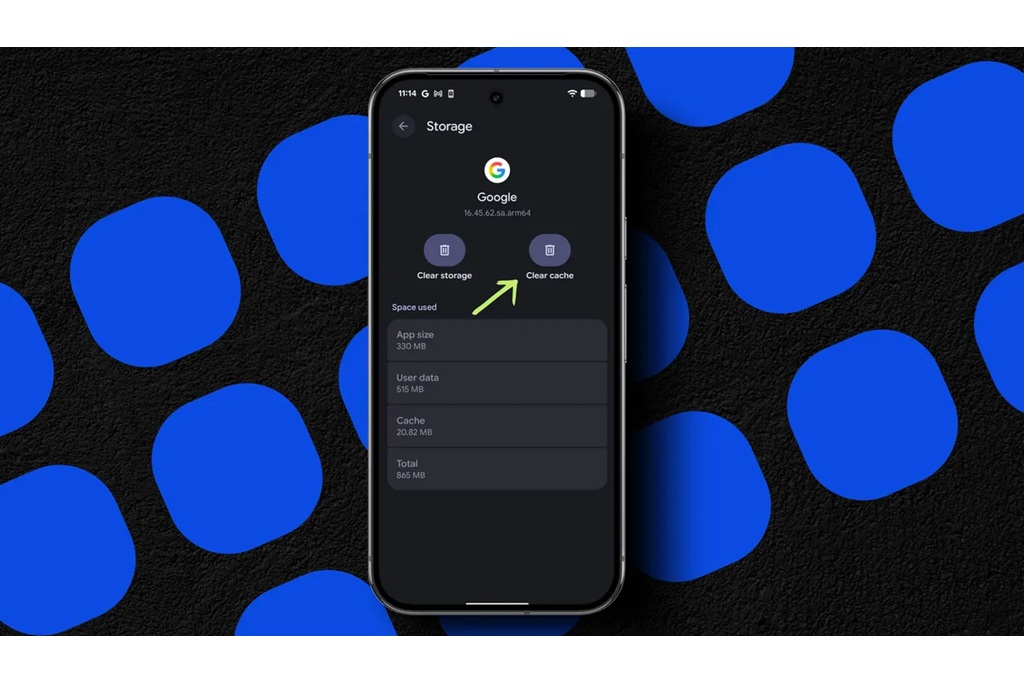
Ikuti langkah berikut untuk menghapus cache aplikasi tertentu.- Buka menu Pengaturan (Settings) di ponsel.
- Gulir ke bawah dan pilih opsi Aplikasi (Apps).
- Pilih aplikasi yang ingin dibersihkan cache-nya, misalnya WhatsApp, Instagram, atau TikTok.
- Ketuk menu Penyimpanan (Storage).
- Tekan tombol Hapus Cache (Clear Cache).
Cara ini cocok apabila hanya satu aplikasi yang terasa lambat atau mengalami masalah. Setelah cache dihapus, aplikasi akan membuat cache baru secara otomatis ketika kembali digunakan.
Bersihkan Cache Otomatis atau Sekaligus
Jika ingin membersihkan file sampah secara lebih menyeluruh, pengguna dapat memanfaatkan fitur bawaan maupun aplikasi resmi.- Gunakan fitur bawaan seperti Perawatan Perangkat (Device Care) yang umumnya tersedia pada menu Pengaturan atau Penyimpanan.
- Alternatif lainnya adalah menggunakan aplikasi resmi seperti Files by Google untuk membersihkan file sampah dan cache yang tidak lagi dibutuhkan.
Metode ini lebih praktis karena pengguna tidak perlu membuka satu per satu aplikasi yang ingin dibersihkan.
Cara Membersihkan Cache di iPhone
Berbeda dengan Android, iPhone tidak menyediakan tombol khusus untuk menghapus seluruh cache sistem sekaligus. Pengguna perlu membersihkan cache melalui browser atau pengaturan masing-masing aplikasi.Bersihkan Cache Browser (Safari)
Jika sering menggunakan Safari untuk menjelajah internet, cache browser dapat dibersihkan dengan langkah berikut.- Buka menu Pengaturan (Settings) di iPhone.
- Gulir ke bawah lalu pilih Safari.
- Ketuk Hapus Riwayat dan Data Situs Web.
- Konfirmasi tindakan untuk menyelesaikan proses.
Perlu diketahui, langkah ini juga akan menghapus riwayat penelusuran, cookie, serta data situs web yang tersimpan di Safari.
Bersihkan Cache Aplikasi Lain
Untuk aplikasi selain Safari, lakukan langkah berikut.- Buka Pengaturan (Settings) > Umum (General) > Penyimpanan iPhone (iPhone Storage).
- Pilih aplikasi yang menggunakan ruang penyimpanan paling besar atau aplikasi yang ingin dibersihkan.
- Jika aplikasi memiliki fitur pembersihan internal, buka pengaturan di dalam aplikasi tersebut untuk menghapus cache.
- Sebagai alternatif, pilih fitur App Offload agar aplikasi dihapus sementara dari perangkat beserta cache-nya, tetapi dokumen dan data pengguna tetap tersimpan.
Dengan metode ini, pengguna tidak perlu menghapus seluruh data aplikasi apabila hanya ingin mengosongkan ruang penyimpanan.
Seberapa Sering Cache Perlu Dibersihkan?
Tidak ada aturan baku mengenai frekuensi membersihkan cache. Namun, bagi pengguna yang aktif menggunakan media sosial, aplikasi edit foto atau video, hingga browser setiap hari, membersihkan cache setiap beberapa minggu sekali dapat membantu menjaga performa perangkat tetap stabil.Sebaliknya, terlalu sering menghapus cache juga tidak selalu diperlukan. Setelah cache dibersihkan, aplikasi akan membutuhkan waktu sedikit lebih lama saat pertama kali dibuka karena harus membuat data cache baru.
Karena itu, penghapusan cache sebaiknya dilakukan ketika ruang penyimpanan mulai menipis, aplikasi terasa lambat, sering mengalami gangguan, atau setelah aplikasi menerima pembaruan besar. Membersihkan cache juga berbeda dengan menghapus data aplikasi.
Menghapus cache hanya menghilangkan file sementara, sedangkan menghapus data dapat menghapus pengaturan, akun yang tersimpan, maupun informasi lain di dalam aplikasi. Oleh sebab itu, pastikan memilih menu yang sesuai agar data penting tetap aman.
Dengan membersihkan cache secara berkala, pengguna Android maupun iPhone dapat memperoleh ruang penyimpanan tambahan sekaligus membantu menjaga performa smartphone tetap responsif untuk aktivitas sehari-hari.