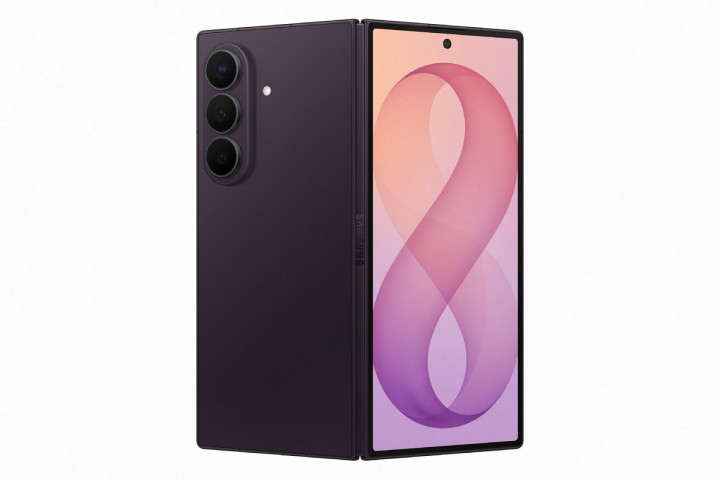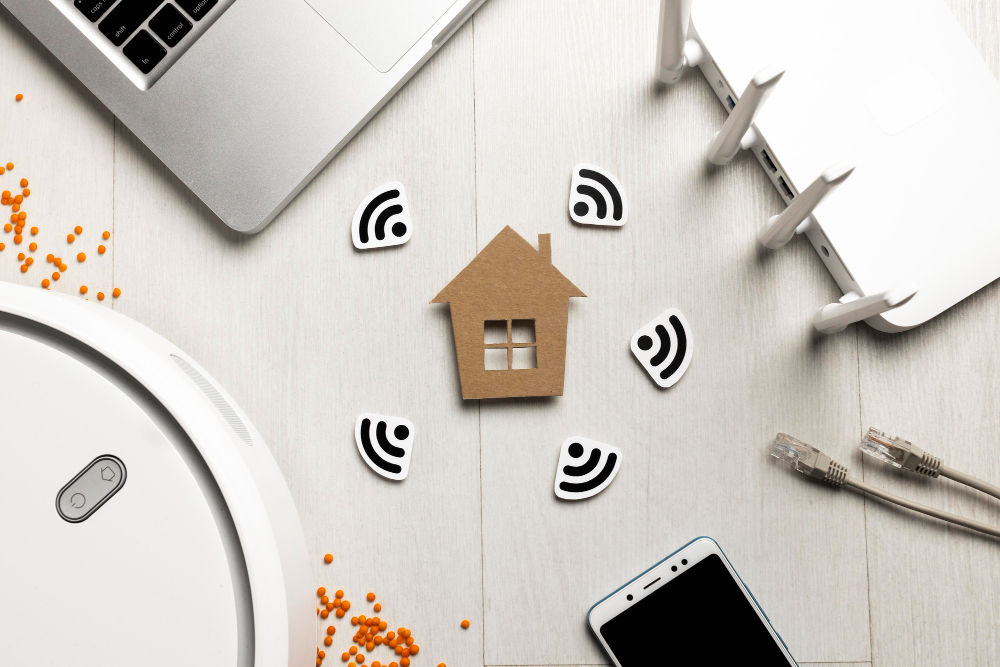
Jika dibiarkan, perangkat asing yang terhubung bisa ikut menggunakan bandwidth sehingga koneksi terasa lebih lambat, terutama ketika beberapa perangkat aktif secara bersamaan. Untuk memastikannya, pengguna dapat memeriksa daftar perangkat yang tersambung melalui HP tanpa harus langsung memanggil teknisi.
Berikut cara mengetahui siapa saja yang menggunakan WiFi rumah sekaligus langkah untuk mengamankan jaringan.
Tanda-Tanda WiFi Rumah Dipakai Orang Lain
Ada beberapa kondisi yang bisa menjadi petunjuk bahwa jaringan WiFi sedang digunakan perangkat yang tidak dikenal, antara lain:- Kecepatan internet menurun meski tidak ada aktivitas unduhan besar.
- Koneksi sering tersendat saat digunakan untuk menonton video atau bermain game.
- Penggunaan kuota internet lebih tinggi dari biasanya pada layanan dengan batas pemakaian.
- Jumlah perangkat yang terhubung lebih banyak daripada perangkat milik penghuni rumah.
Namun, tanda-tanda tersebut tidak selalu berarti WiFi dibobol. Gangguan dari penyedia internet, posisi router, atau banyaknya perangkat milik sendiri juga dapat menyebabkan koneksi melambat. Karena itu, pemeriksaan perangkat yang terhubung menjadi langkah penting.
Cara Mengecek Pengguna WiFi Lewat HP
Pengecekan dapat dilakukan menggunakan browser di HP Android maupun iPhone. Berikut langkah-langkahnya.1. Cari alamat IP router. Periksa stiker pada router, buku panduan, atau pengaturan jaringan. Alamat yang umum digunakan antara lain `192.168.1.1` dan `192.168.0.1`, tetapi bisa berbeda sesuai perangkat.
2. Hubungkan HP ke WiFi rumah. Pastikan ponsel tersambung ke jaringan yang ingin diperiksa.
3. Buka browser. Masukkan alamat IP router pada kolom alamat, bukan kolom pencarian.
4. Login ke halaman administrasi router. Gunakan akun dan kata sandi administrator yang sesuai.
5. Cari daftar perangkat terhubung. Menu ini bisa bernama Connected Devices, Device List, Wireless Clients, atau DHCP Clients, tergantung merek router.
6. Periksa perangkat yang muncul. Cocokkan nama perangkat dan alamat MAC dengan HP, laptop, televisi pintar, kamera, serta perangkat lain milik penghuni rumah.
Jika menemukan perangkat yang tidak dikenali, jangan langsung menyimpulkan bahwa perangkat tersebut milik orang lain. Beberapa perangkat menampilkan nama generik, dan HP juga dapat menggunakan alamat MAC acak. Periksa kembali daftar perangkat milik sendiri sebelum mengambil tindakan.
Cara Memblokir Pengguna WiFi yang Tidak Dikenal
Jika sudah memastikan terdapat perangkat yang tidak berhak mengakses jaringan, ada beberapa langkah yang bisa dilakukan.1. Ganti kata sandi WiFi
Masuk ke halaman administrasi router, lalu buka menu pengaturan WiFi atau WLAN. Buat kata sandi baru yang sulit ditebak dengan kombinasi huruf besar, huruf kecil, angka, dan simbol.Setelah perubahan disimpan, perangkat yang terhubung biasanya akan terputus dan perlu tersambung kembali menggunakan kata sandi baru.
2. Blokir perangkat melalui pengaturan router
Sejumlah router menyediakan fitur Block Device, Access Control, atau penyaringan alamat MAC. Jika fitur tersedia, pilih perangkat yang sudah dipastikan tidak dikenal, lalu gunakan opsi blokir sesuai petunjuk router.Perlu diketahui, penyaringan alamat MAC bukan perlindungan yang sempurna karena alamat tersebut dapat dipalsukan. Mengganti kata sandi WiFi tetap menjadi langkah utama untuk membatasi akses yang tidak diinginkan.
3. Perbarui kata sandi administrator router
Kata sandi untuk masuk ke pengaturan router berbeda dari kata sandi WiFi. Mengganti kata sandi administrator membantu mencegah orang lain mengubah konfigurasi jaringan tanpa izin.4. Gunakan keamanan WiFi yang lebih kuat
Pilih WPA2-AES atau WPA3 jika router mendukungnya. Hindari protokol keamanan lama seperti WEP karena perlindungannya sudah lemah.Tips agar WiFi Rumah Tidak Mudah Dibobol
Setelah mengamankan jaringan, lakukan beberapa kebiasaan berikut:- Gunakan kata sandi WiFi yang unik dan tidak mudah ditebak.
- Hindari membagikan kata sandi kepada terlalu banyak orang.
- Periksa daftar perangkat terhubung secara berkala.
- Perbarui firmware router jika pembaruan keamanan tersedia.
- Matikan fitur WPS jika tidak diperlukan dan router menyediakan opsi tersebut.
- Nonaktifkan jaringan tamu ketika sudah tidak digunakan.
Jika tidak bisa masuk ke halaman pengaturan router atau menu pemblokiran tidak tersedia, pengguna dapat memeriksa aplikasi resmi dari produsen router atau menghubungi penyedia layanan internet.
Dengan memeriksa perangkat yang tersambung dan memperbarui pengaturan keamanan, pengguna dapat mengetahui aktivitas jaringan dengan lebih baik sekaligus mengurangi risiko WiFi rumah diakses tanpa izin.
(Sheva Asyraful Fali)