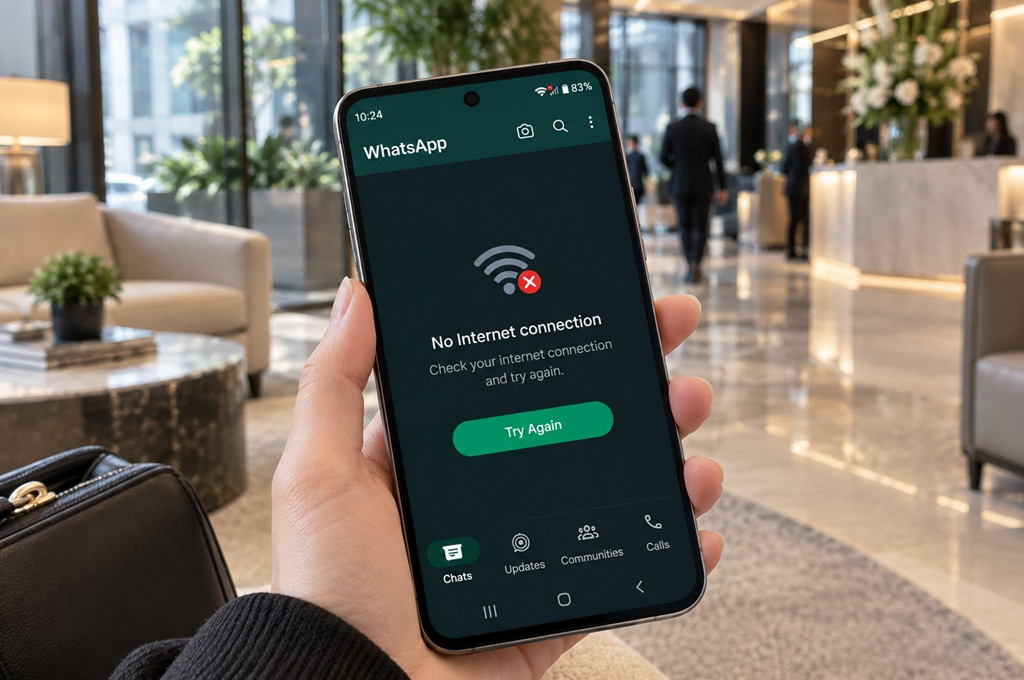
Cara mematikan data WhatsApp saja dapat berbeda tergantung sistem operasi dan merek smartphone yang digunakan. Pada iPhone, pengguna dapat menonaktifkan akses data seluler WhatsApp melalui menu pengaturan. Sementara itu, pada HP Android, pembatasan akses internet dapat dilakukan melalui pengaturan aplikasi atau fitur penggunaan data bawaan perangkat.
Pengguna perlu memperhatikan jenis koneksi yang dibatasi. Menonaktifkan data seluler WhatsApp pada iPhone tidak otomatis memutus akses internet melalui Wi-Fi. Adapun sejumlah perangkat Android menyediakan opsi untuk membatasi akses data seluler maupun Wi-Fi, bergantung pada merek dan versi sistem operasi.
Berikut cara mematikan akses data internet WhatsApp sesuai perangkat yang digunakan.
Di iPhone
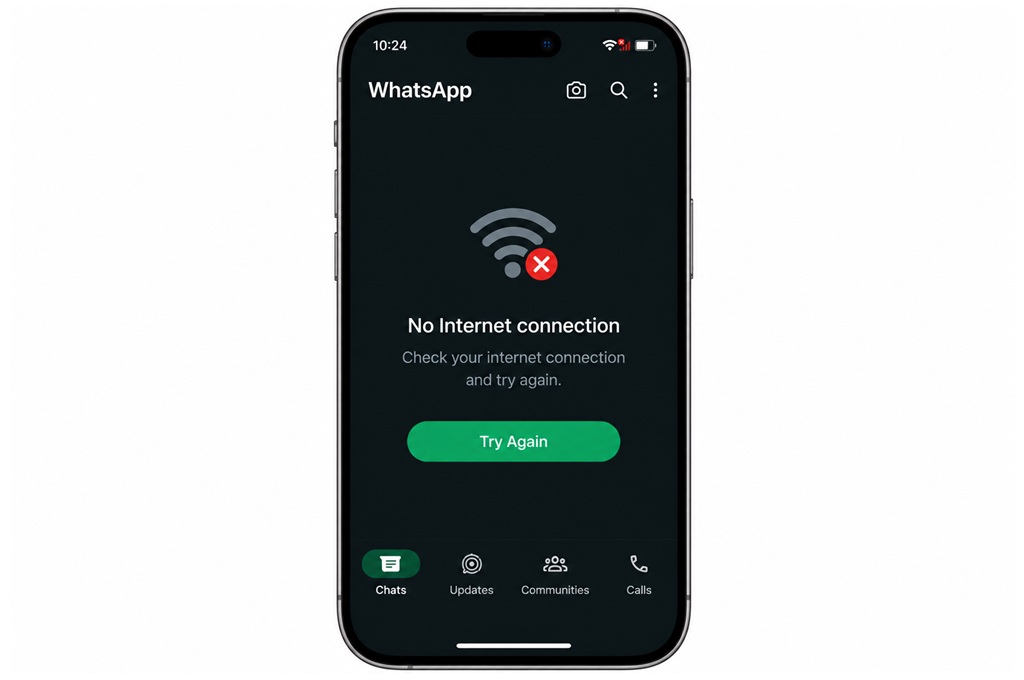
Pengguna iPhone dapat mematikan akses data seluler WhatsApp melalui menu Pengaturan. Metode ini membatasi koneksi WhatsApp melalui jaringan seluler tanpa memengaruhi akses data seluler aplikasi lain.Berikut langkah-langkahnya.
1. Buka menu Pengaturan (Settings) di iPhone.
2. Pilih menu Seluler (Cellular).
3. Gulir ke bawah hingga menemukan daftar aplikasi yang menggunakan data seluler.
4. Cari aplikasi WhatsApp, kemudian geser tombol toggle untuk mematikan akses data internet.
Setelah pengaturan tersebut dinonaktifkan, WhatsApp tidak dapat menggunakan data seluler untuk mengakses internet. Namun, pembatasan ini hanya berlaku saat iPhone terhubung ke jaringan seluler.
Jika iPhone tersambung ke Wi-Fi, WhatsApp tetap dapat menerima pesan dan mengakses internet melalui koneksi tersebut. Karena itu, pengguna yang ingin membatasi akses WhatsApp sepenuhnya perlu memperhatikan koneksi Wi-Fi yang sedang digunakan.
Di HP Android
Pada HP Android, langkah untuk membatasi akses internet WhatsApp dapat berbeda sesuai merek dan antarmuka sistem operasi. Sejumlah perangkat menyediakan pengaturan penggunaan data melalui aplikasi bawaan Keamanan, sedangkan perangkat lain menyediakan opsi tersebut pada menu informasi aplikasi.Melalui Pengaturan Bawaan / Aplikasi Keamanan (Contoh: Xiaomi / Samsung / Oppo)
Pada sejumlah smartphone Android, pembatasan akses internet WhatsApp dapat dilakukan melalui fitur penggunaan data atau aplikasi keamanan bawaan. Berikut langkah-langkah berdasarkan merek perangkat.
Xiaomi
1. Buka aplikasi bawaan Keamanan.2. Pilih menu Penggunaan Data.
3. Pilih Batasi Penggunaan Data.
4. Cari WhatsApp, kemudian matikan akses data seluler atau Wi-Fi sesuai kebutuhan.
Melalui menu tersebut, pengguna Xiaomi dapat membatasi koneksi internet WhatsApp berdasarkan jenis jaringan yang tersedia pada perangkat. Dengan menonaktifkan akses yang sesuai, pengguna dapat menghentikan WhatsApp menggunakan jaringan tersebut tanpa harus memutus koneksi internet aplikasi lain.
Nama menu dan tampilan pengaturan dapat berbeda menurut versi MIUI atau HyperOS yang digunakan.
Android Umum / Samsung
1. Buka Pengaturan (Settings), kemudian pilih Aplikasi (Apps).2. Pilih aplikasi WhatsApp.
3. Masuk ke menu Penggunaan Data (Data Usage).
4. Nonaktifkan Data Latar Belakang (Background Data) atau pilih opsi pembatasan akses jaringan jika tersedia.
Menonaktifkan data latar belakang dapat membatasi aktivitas internet WhatsApp saat aplikasi tidak sedang digunakan secara aktif. Namun, pengaturan ini tidak selalu memutus seluruh akses internet WhatsApp.
Aplikasi masih mungkin menggunakan jaringan saat dibuka, bergantung pada pengaturan dan versi sistem operasi. Jika ingin memutus akses internet secara lebih menyeluruh, pengguna perlu memeriksa perangkat menyediakan opsi khusus untuk membatasi data seluler dan Wi-Fi bagi aplikasi tertentu.
Pengguna Samsung maupun merek Android lainnya sebaiknya menyesuaikan langkah dengan menu yang tersedia pada perangkat masing-masing. Nama pengaturan dan kemampuan pembatasan jaringan dapat berbeda berdasarkan model serta versi sistem operasi.
Perhatikan Jenis Koneksi yang Dibatasi
Mematikan akses data seluler WhatsApp tidak selalu berarti aplikasi tersebut sepenuhnya berhenti menerima pesan. Jika perangkat masih terhubung ke Wi-Fi, WhatsApp dapat tetap beroperasi melalui jaringan tersebut.Selain itu, pembatasan data latar belakang berbeda dari pemblokiran akses internet secara keseluruhan. Data latar belakang berkaitan dengan aktivitas aplikasi saat tidak sedang digunakan secara aktif, sedangkan pembatasan jaringan dapat menghentikan akses melalui jenis koneksi tertentu jika perangkat mendukungnya.
Oleh karena itu, pengguna perlu memilih metode berdasarkan kebutuhan. Jika hanya ingin membatasi penggunaan data seluler, pengaturan pada iPhone dapat menjadi pilihan. Sementara itu, pengguna Android dapat memeriksa menu Penggunaan Data atau fitur pembatasan jaringan untuk mengetahui opsi yang tersedia.
Dengan memahami perbedaan tersebut, pengguna dapat mengatur koneksi WhatsApp tanpa harus mematikan internet seluruh smartphone.