
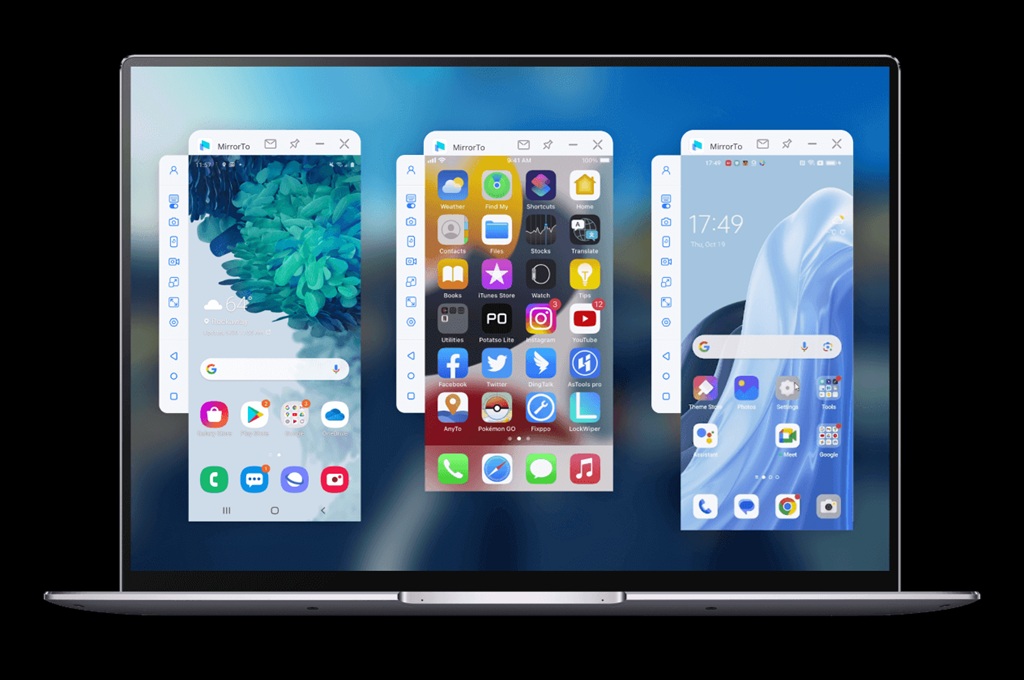
Secara umum, mirroring dapat dilakukan tanpa kabel menggunakan fitur bawaan Windows atau aplikasi pihak ketiga seperti Scrcpy dan Vysor. Selain itu, pengguna juga dapat memanfaatkan aplikasi bawaan seperti Microsoft Phone Link untuk pengalaman lebih terintegrasi.
Agar proses berjalan lancar, pastikan perangkat HP dan laptop berada dalam jaringan Wi-Fi yang sama, lalu aktifkan fitur Cast atau Screen Mirroring pada HP.
Berikut adalah beberapa cara melakukan mirroring HP ke laptop
Cara Termudah, Fitur Bawaan Windows Tanpa Kabel
- Di Laptop: Buka Settings > System > Projecting to this PC, lalu atur ke "Available everywhere". Buka aplikasi "Connect" di pencarian Windows.
- Di HP: Buka Pengaturan/Settings > Sambungan > Proyeksi Layar/Cast/Screen Mirroring.
- Koneksi: Pilih nama laptop, dan layar HP akan muncul di laptop.
Menggunakan Aplikasi Pihak Ketiga, Lebih Stabil dan Fitur Lebih Banyak
- Scrcpy (Gratis & Ringan): Sangat direkomendasikan untuk Android. Memerlukan USB Debugging diaktifkan di opsi pengembang, namun bisa digunakan via Wi-Fi.
- Vysor: Aplikasi berbasis browser atau desktop yang mudah digunakan untuk mirroring dan mengontrol HP via USB/Wi-Fi.
- Microsoft Phone Link: Aplikasi bawaan Windows 10/11 yang sangat optimal untuk Android, terutama Samsung, untuk mirroring, berkirim pesan, dan notifikasi.
Menggunakan Kabel USB dan Koneksi Stabil
- Aktifkan "USB Debugging" di opsi pengembang HP.
- Sambungkan HP ke laptop dengan kabel data.
- Gunakan aplikasi seperti Scrcpy atau AnyDesk untuk menampilkan layar.
Sebagai catatan, jika menggunakan metode nirkabel, kedua perangkat harus terhubung dalam jaringan Wi-Fi yang sama agar koneksi dapat terdeteksi dengan baik. Hal ini menjadi faktor utama agar proses mirroring berjalan lancar tanpa gangguan konektivitas.
Dengan berbagai metode yang tersedia, pengguna dapat memilih cara paling sesuai dengan kebutuhan, baik untuk kemudahan tanpa kabel maupun kestabilan menggunakan koneksi USB.











