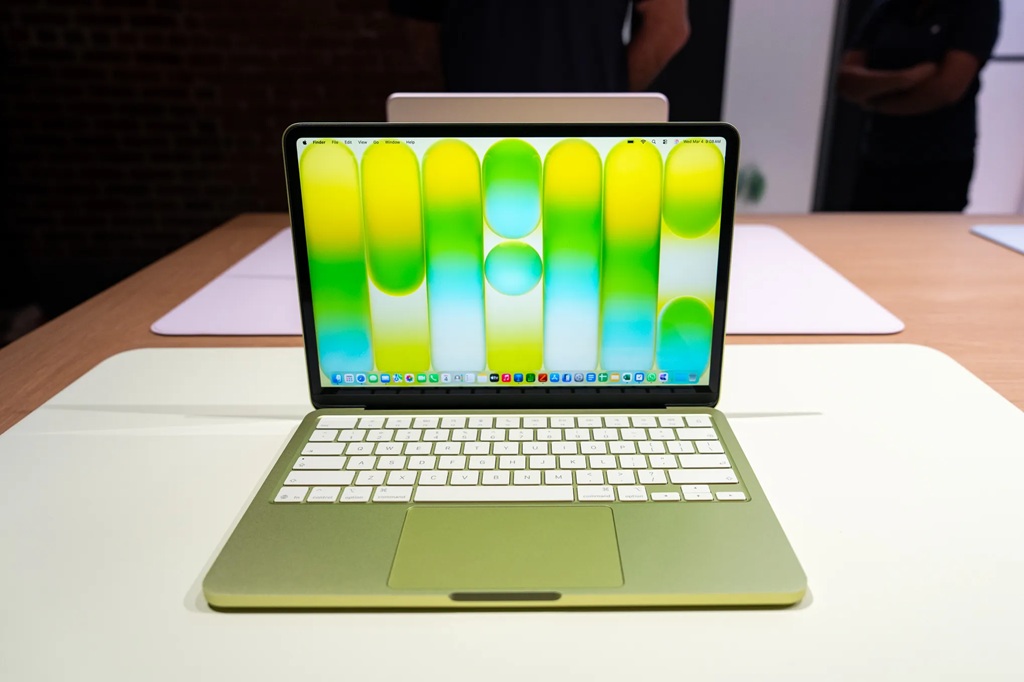
Hal ini semakin relevan pada 2026 ketika semakin banyak pengguna mulai melirik MacBook sebagai perangkat kerja maupun belajar.
Kehadiran model yang lebih terjangkau seperti MacBook Neo membuat sebagian pengguna Windows mulai mencoba masuk ke ekosistem Apple untuk pertama kalinya.
Berbeda dengan Windows yang memiliki tombol Print Screen, MacBook menggunakan kombinasi tombol keyboard tertentu untuk mengambil screenshot. Kabar baiknya, seluruh fitur tersebut sudah tersedia langsung di macOS tanpa perlu menginstal aplikasi tambahan.
Berikut beberapa cara screenshot di MacBook yang bisa digunakan pada macOS terbaru.
Screenshot Seluruh Layar MacBook
Cara paling cepat untuk mengambil tangkapan layar penuh adalah menggunakan kombinasi Shift + Command + 3.Setelah tombol ditekan secara bersamaan, macOS akan langsung mengambil gambar seluruh layar dan menyimpannya secara otomatis.
Metode ini cocok digunakan ketika pengguna ingin mendokumentasikan seluruh tampilan desktop atau halaman yang sedang dibuka.
Screenshot Sebagian Area Layar
Jika hanya ingin mengambil bagian tertentu dari layar, gunakan kombinasi Shift + Command + 4.Setelah kombinasi tombol ditekan, kursor akan berubah menjadi tanda silang. Pengguna dapat memilih area yang ingin diambil dengan cara klik lalu menyeret kursor ke bagian yang diinginkan.
Fitur ini sering digunakan untuk mengambil potongan gambar, dokumen, atau informasi tertentu tanpa perlu menampilkan seluruh layar.
Screenshot Jendela Aplikasi Tertentu
macOS juga menyediakan cara cepat untuk menangkap satu jendela aplikasi saja. Langkahnya:-Tekan Shift + Command + 4
-Tekan tombol Spacebar
-Klik jendela yang ingin diambil
Kursor akan berubah menjadi ikon kamera dan pengguna cukup memilih jendela yang ingin dis-creenshot. Cara ini cukup praktis untuk kebutuhan presentasi, tutorial, maupun dokumentasi pekerjaan.
Gunakan Tool Screenshot Bawaan macOS
Pada macOS modern, Apple juga menyediakan aplikasi Screenshot bawaan yang dapat diakses melalui kombinasi Shift + Command + 5. Menu ini menghadirkan lebih banyak opsi dibanding shortcut biasa, termasuk:-Screenshot layar penuh
-Screenshot area tertentu
-Screenshot jendela aplikasi
-Perekaman layar (screen recording)
-Pengaturan lokasi penyimpanan file
Fitur tersebut sudah menjadi bagian bawaan macOS dan tersedia di berbagai versi modern sistem operasi Apple.
Hasil Screenshot Tersimpan di Mana?
Secara default, hasil screenshot MacBook akan tersimpan di Desktop. Namun pengguna dapat mengubah lokasi penyimpanan melalui menu Screenshot Tool yang muncul saat menekan kombinasi Shift + Command + 5.Apple juga menyediakan opsi penyimpanan ke folder tertentu sesuai kebutuhan pengguna. Salah satu alasannya karena macOS tidak memiliki tombol Print Screen seperti yang umum ditemukan pada laptop Windows.
Sebagai gantinya, Apple mengintegrasikan fitur screenshot melalui kombinasi keyboard dan aplikasi Screenshot bawaan. Meski awalnya terasa berbeda, pendekatan ini justru memberikan lebih banyak opsi tanpa perlu menggunakan software tambahan.
Bagi pengguna yang baru beralih ke MacBook pada 2026, memahami shortcut screenshot menjadi salah satu langkah dasar yang membantu proses adaptasi ke ekosistem Apple menjadi lebih cepat.