
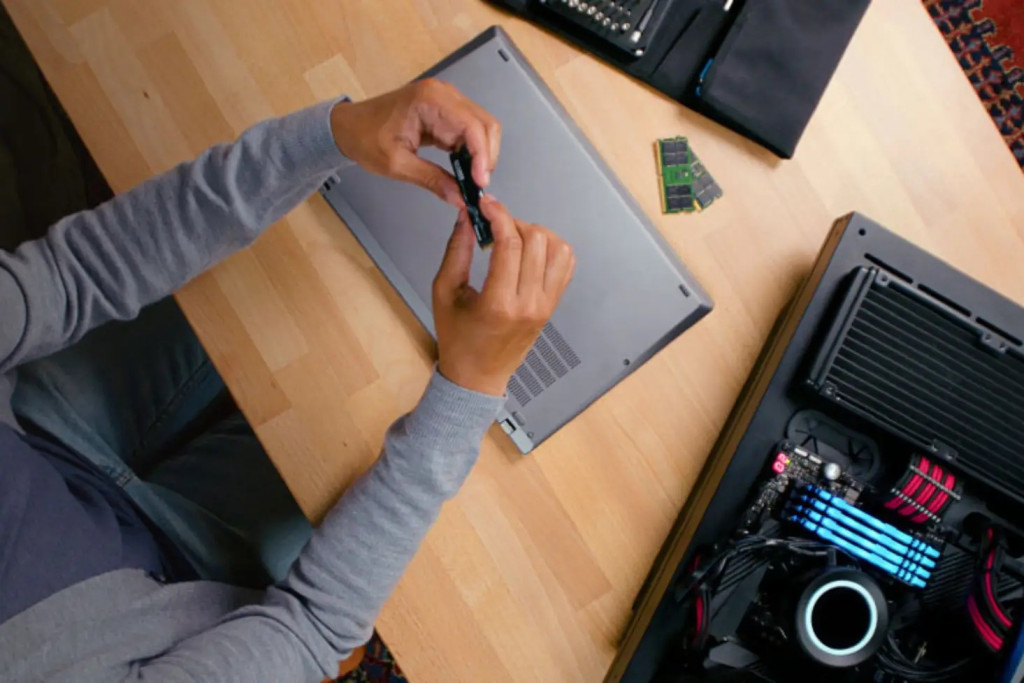
Di laptop berbasis Windows, kapasitas RAM bisa berbeda-beda, mulai dari 4GB, 8GB, hingga 16GB atau lebih. Karena itu, pengguna perlu memahami cara mengeceknya agar tidak salah saat instal aplikasi atau melakukan upgrade perangkat.
Menariknya, pengguna tidak perlu mengunduh aplikasi tambahan untuk melihat RAM. Windows sudah menyediakan berbagai fitur bawaan yang bisa digunakan dengan mudah dan cepat.
Cek RAM Lewat Menu Settings
Cara paling sederhana adalah melalui menu Settings. Di sini, pengguna bisa melihat informasi dasar perangkat, termasuk kapasitas RAM dan prosesor.Langkahnya cukup membuka menu Start, masuk ke Settings, lalu pilih System dan klik About. Informasi spesifikasi laptop akan langsung ditampilkan di layar.
Lewat Windows Explorer atau “This PC”
Selain Settings, pengguna juga bisa mengecek RAM melalui Windows Explorer. Cara ini cukup familiar karena sering digunakan untuk melihat penyimpanan.Caranya, buka “This PC”, lalu klik kanan dan pilih Properties. Setelah itu, informasi RAM dan spesifikasi lain akan muncul secara otomatis.
System Information untuk Detail Lebih Lengkap
Jika ingin melihat informasi lebih rinci, pengguna bisa memanfaatkan fitur System Information. Di sini, data yang ditampilkan lebih lengkap, termasuk komponen lain seperti kartu grafis.Cukup ketik “System Information” di kolom pencarian Windows, lalu buka aplikasinya untuk melihat detail perangkat.
Cek via Command Prompt
Bagi yang ingin cara alternatif, Command Prompt juga bisa digunakan. Melalui perintah tertentu, sistem akan menampilkan informasi spesifikasi laptop secara lengkap.Pengguna hanya perlu membuka Command Prompt, lalu mengetik “systeminfo”. Setelah itu, data termasuk kapasitas RAM akan ditampilkan.
Pakai Dxdiag untuk Informasi Tambahan
Metode lain yang bisa dicoba adalah menggunakan Dxdiag. Program ini biasanya digunakan untuk mengecek kondisi perangkat, tetapi juga bisa menampilkan spesifikasi dasar.Dengan membuka Dxdiag melalui pencarian Windows, pengguna dapat melihat informasi RAM bersama komponen lain seperti audio dan grafis.











