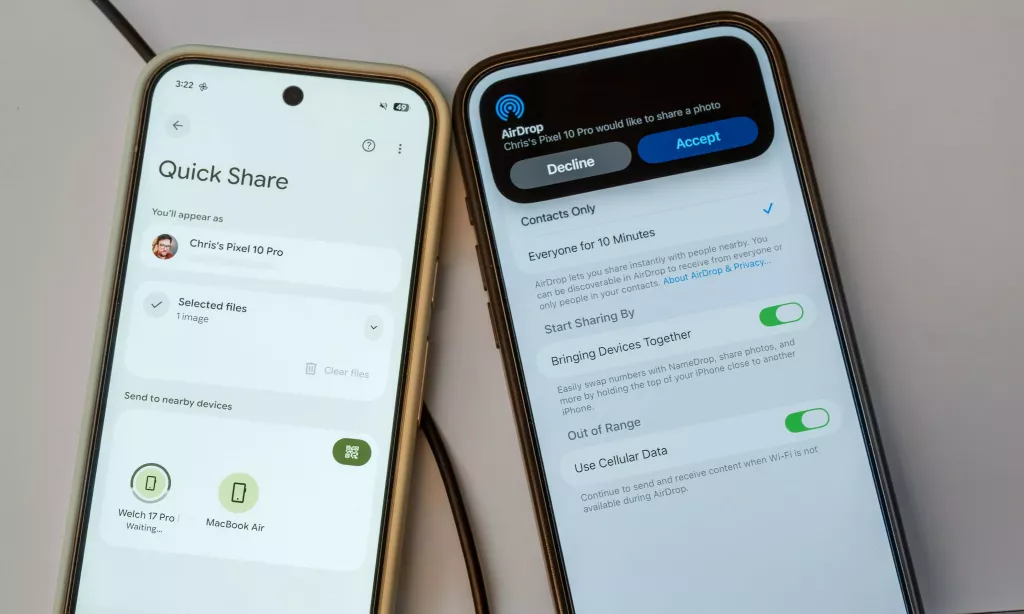
Salah satu opsi yang bisa digunakan adalah RCS (Rich Communication Servoces), sementara file berukuran besar dapat dibagikan melalui Google Photos, Google Drive, atau pada perangkat tertentu memakai Quick Share.
Perbedaan ekosistem Android dan iPhone memang selama ini kerap membuat proses berbagi media terasa kurang praktis. Kabar baiknya, dukungan RCS di iPhone membuka jalur pengiriman media dengan kualitas yang lebih baik langsung lewat aplikasi pesan.
Namun, ada beberapa pengaturan yang perlu diperhatikan agar foto dan video tidak otomatis diperkecil kualitasnya.
Cara Cek RCS di iPhone
Langkah pertama dilakukan dari sisi iPhone. Pastikan fitur RCS sudah aktif sebelum menerima atau mengirim media dari perangkat Android.Buka Settings, masuk ke Apps, lalu pilih Messages. Setelah itu, cari opsi RCS Messaging dan pastikan fitur tersebut dalam kondisi aktif.
Dukungan RCS membuat proses pertukaran pesan antara Android dan iPhone tidak lagi sepenuhnya bergantung pada format SMS lama.
Untuk urusan media, fitur ini dapat membantu mempertahankan kualitas gambar lebih baik dibandingkan metode pengiriman pesan lintas platform sebelumnya.
Pengaturan Android agar Foto Tidak Terkompresi
Masalah lain justru bisa muncul dari perangkat Android. Pada Google Messages, media dapat dikirim dalam format yang dioptimalkan untuk percakapan sehingga ukurannya lebih kecil.Sebelum mengirim foto atau video, tekan pilihan HD atau HD+. Kemudian pilih “HD+ Original Quality” agar file dikirim dengan kualitas aslinya.
Pilihan ini penting karena sekadar mengaktifkan RCS belum tentu otomatis membuat setiap foto atau video dikirim tanpa kompresi. Pengaturan kualitas media di aplikasi pesan tetap menentukan hasil akhirnya.
Dengan cara tersebut, foto beresolusi tinggi maupun video dapat dikirim dari Android ke iPhone dengan kualitas yang lebih terjaga selama memenuhi batas pengiriman yang tersedia.
Bagaimana Kalau File Lebih dari 100MB?
RCS memiliki batas ukuran lampiran hingga 100MB. Artinya, video berdurasi panjang atau file berukuran besar bisa membutuhkan metode lain.Salah satu pilihan yang praktis adalah Google Photos. Pengguna dapat memilih opsi berbagi melalui Google Photos ketika mengirim gambar kepada penerima. Cara ini lebih cocok untuk media yang ingin tetap dibagikan dengan kualitas tinggi tanpa bergantung pada batas lampiran pesan.
Pilihan lainnya adalah Google Drive. Metodenya sederhana: unggah foto atau video ke Drive, kemudian kirim tautan file tersebut kepada pengguna iPhone. Cara ini juga lebih fleksibel ketika ukuran file sudah terlalu besar untuk dikirim lewat RCS.
Android Bisa Berbagi Langsung ke iPhone lewat Quick Share
Perkembangan menarik lainnya datang dari Quick Share. Pada perangkat tertentu, sistem berbagi file Android kini dapat berinteraksi dengan AirDrop milik Apple.Dukungan tersebut tersedia pada perangkat Pixel mulai seri 8a dan sejumlah ponsel Samsung, termasuk sebagian besar keluarga Galaxy S. Dengan perangkat yang kompatibel, file dapat dibagikan secara langsung tanpa harus mengunggahnya terlebih dahulu ke layanan cloud.
Bagi perangkat Android yang belum mendukung interoperabilitas tersebut, Quick Share masih menyediakan opsi “Use QR Code”. Pengguna tinggal memilih file, membuka menu Share, kemudian memilih opsi tersebut. Setelah kode QR muncul, penerima menggunakan iPhone untuk memindainya dan melanjutkan proses penerimaan file.