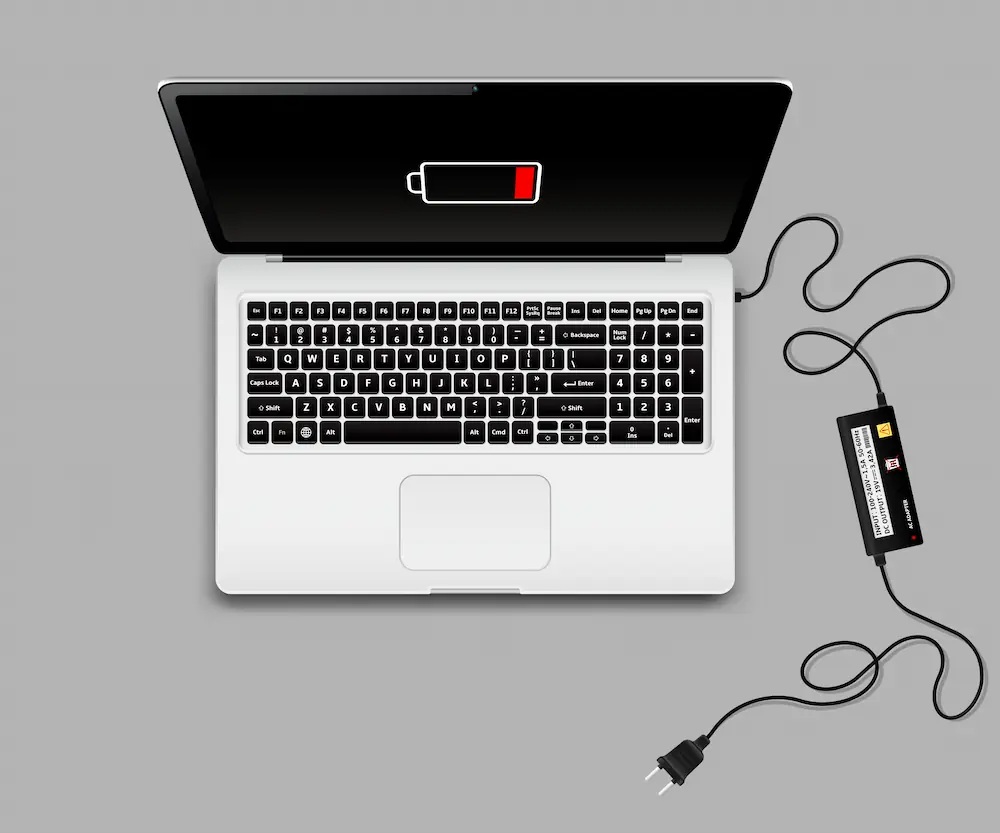
Sejumlah pengaturan bawaan Windows dapat diubah untuk mengurangi konsumsi daya, terutama ketika laptop lebih sering digunakan tanpa terhubung ke charger.
Mulai dari mode daya hingga refresh rate layar, perubahan kecil bisa membuat laptop bertahan lebih lama sebelum kembali diisi.
Berikut delapan pengaturan yang bisa diperiksa.
1. Pilih Mode Daya yang Lebih Efisien
Windows 11 menyediakan tiga pilihan pada Settings > System > Power & battery > Power Mode, yakni Best Performance, Balanced, dan Best Power Efficiency. Mode terakhir membatasi beberapa aktivitas yang menguras daya, termasuk kinerja CPU dan aktivitas latar belakang.Untuk penggunaan dengan baterai, Best Power Efficiency menjadi pilihan yang paling masuk akal. Sementara saat terhubung ke charger, pengguna bisa memilih Balanced atau Best Performance sesuai kebutuhan.
2. Atur Waktu Layar Mati dan Sleep
Laptop tetap menggunakan daya ketika layarnya menyala meski sedang ditinggalkan. Karena itu, buka Settings > System > Power & battery > Screen, sleep, & hibernate timeouts untuk menentukan kapan layar mati dan perangkat masuk mode sleep.Gunakan waktu yang lebih singkat ketika laptop berjalan dengan baterai. Dengan begitu, perangkat tidak terus bekerja hanya karena pengguna meninggalkannya beberapa saat.
3. Aktifkan Energy Saver
Energy Saver dapat membantu menekan konsumsi daya dengan mengurangi penggunaan energi dan aktivitas tertentu di latar belakang.Pengaturannya tersedia di Settings > System > Power & battery > Energy saver. Fitur ini bisa dinyalakan secara manual atau dibuat aktif otomatis ketika persentase baterai mencapai level tertentu.
Pengguna juga dapat mengaktifkan opsi untuk menurunkan brightness layar saat Energy Saver bekerja.
4. Atur Tindakan Saat Tutup Layar
Windows juga memungkinkan pengguna menentukan respons laptop ketika tombol power ditekan atau layar ditutup. Pengaturan tersebut berada di Lid, power & sleep button controls.Pilihan yang tersedia mencakup Sleep, Hibernate, hingga mematikan perangkat sepenuhnya. Untuk penggunaan tanpa charger, Hibernate bisa menjadi pilihan karena menggunakan daya lebih sedikit dibandingkan kondisi laptop tetap aktif.
5. Gunakan Energy Recommendations
Tak ingin mengatur semuanya satu per satu? Windows 11 menyediakan Energy recommendations yang memberikan sejumlah saran untuk mengurangi konsumsi daya.Masuk ke Settings > System > Power & battery > Energy recommendations. Tindakan yang belum diterapkan akan memiliki tombol Apply, sementara seluruh rekomendasi dapat diterapkan sekaligus melalui Apply All.
6. Kurangi Kecerahan Layar
Brightness layar menjadi salah satu pengaturan yang paling mudah diubah dan tidak membutuhkan langkah rumit. Turunkan tingkat kecerahan secukupnya agar layar tetap nyaman dilihat, tetapi tidak terus mengonsumsi daya lebih besar dari yang diperlukan.Pengaturan dapat dilakukan lewat Settings > System > Display atau tombol fungsi yang tersedia pada laptop.
7. Turunkan Refresh Rate
Laptop dengan layar 120Hz atau refresh rate lebih tinggi memang menawarkan tampilan gerakan yang lebih mulus. Konsekuensinya, penggunaan daya juga dapat meningkat.Saat menggunakan baterai, buka Settings > System > Display > Advanced Display, lalu turunkan refresh rate, misalnya dari 120Hz menjadi 60Hz. Pilihan lain adalah mengaktifkan Dynamic refresh rate agar Windows menyesuaikannya secara otomatis.
8. Nyalakan Airplane Mode Saat Tidak Membutuhkan Internet
Ketika tidak membutuhkan koneksi internet atau perangkat nirkabel, Airplane mode juga bisa membantu mengurangi penggunaan baterai. Laptop biasanya terus mencari sinyal nirkabel ketika fitur konektivitas aktif.Pengaturannya ada di Settings > Network & internet > Airplane mode. Wi-Fi dan Bluetooth juga dapat dimatikan secara terpisah.
Dengan menggabungkan beberapa pengaturan tersebut, pengguna tidak harus langsung mengganti laptop hanya karena daya baterai terasa cepat menurun. Mode daya, Energy Saver, kecerahan layar, refresh rate, serta perilaku sleep dan hibernate bisa disesuaikan berdasarkan kondisi pemakaian.
Selain membantu laptop bertahan lebih lama dalam satu kali pengisian, pengaturan hemat energi juga dapat membantu mengurangi beban pada baterai lithium-ion dalam penggunaan sehari-hari.
Jadikan Medcom.id sumber informasi pilihan Anda