
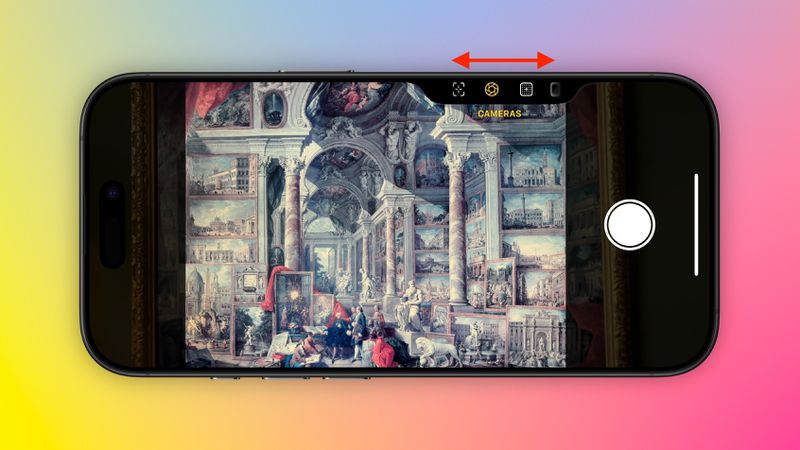
Dikutip dari Macrumors, kamu bisa tekan tombol kontrol kamera sekali saja untuk membuka aplikasi Kamera saat iPhone tidak terkunci. Setelah aplikasi Kamera terbuka, tekan sekali lagi untuk mengambil gambar, sementara menekan dan menahan tombol akan merekam video selama kamu menahannya.
Di dalam aplikasi Kamera, tekan ringan pada tombol akan mengaktifkan klik haptik yang juga memungkinkan penyesuaian seperti eksposur manual dan zoom, berkat antarmuka geser praktis yang beroperasi mirip dengan tombol putar kamera.
Gerakan ini juga menampilkan pratinjau bersih dari adegan yang kamu tangkap dengan menyembunyikan semua alat aplikasi Kamera di layar. Kamu juga dapat menggunakan tombol tersebut sebagai antarmuka sentuh pada menu yang ditampilkan oleh tombol Kontrol Kamera. Tekan dua kali ringan akan mengaktifkan berbagai alat penyesuaian fotografi dalam UI yang halus.
Kamu dapat menggeser menu ini dan memilih opsi individual dengan menekan ringan lagi. Kamu juga dapat memilih di antara beberapa gaya dan menyesuaikan nada.
Semua alat ini dapat disesuaikan dengan gesekan, sementara penekanan ringan dua kali akan mengembalikan kamu ke menu Kontrol Kamera utama seperti Eksposur, Kedalaman, Zoom, Kamera, Gaya serta Nada.
Tombol Kontrol Kamera juga dapat digunakan untuk memicu aplikasi kamera pihak ketiga, memberikan fleksibilitas lebih kepada pengguna yang lebih menyukai alat fotografi lainnya.
Tombol ini juga terintegrasi dengan Visual Intelligence (aspek dari Apple Intelligence) dengan penekanan lama sederhana pada tombol Kontrol Kamera memungkinkan kamu untuk menampilkan informasi kontekstual tentang objek atau pemandangan di depan kamera.
Kunci Eksposur dan Fokus Otomatis dengan Kontrol Kamera
Kamu dapat mengunci pengaturan eksposur dan fokus otomatis kamera dengan menekan ringan Kontrol Kamera. Opsi ini tidak aktif secara default, tetapi kamu dapat mengaktifkannya dengan cara berikut.- Buka Pengaturan lalu klik Kamera.
- Pilih Kontrol Kamera.
- Di bawah "Kontrol," aktifkan sakelar di samping Kunci Fokus dan Eksposur.
Setelah itu perubahan akan terjadi seketika yang memungkinkan kamu untuk mengunci pengaturan eksposur otomatis dan fokus otomatis dengan tekanan ringan sebelum mengambil gambar.
Menyesuaikan Tekanan Kontrol Kamera
Jika kamu kesulitan mengaktifkan fungsi tekanan ringan, atau kamu merasa tombolnya terlalu sensitif, kamu dapat menyesuaikan tingkat tekanan yang diresponsnya.Langkah-langkah berikut menunjukkan caranya.
- Buka Pengaturan di iPhone kamu.
- Ketuk Aksesibilitas.
- Di bawah "Fisik & Motorik," ketuk Kontrol Kamera.
- Beralih dari pengaturan Default ke opsi Lebih Ringan atau Lebih Kuat.
Jika kamu tetap berada di layar menu ini, kamu dapat mencoba berbagai tingkat tekanan tombol Kontrol Kamera tanpa menggunakan aplikasi Kamera, jadi pastikan kamu mencoba ketiga opsi tersebut sebelum memilih salah satu.
Cara Menonaktifkan Pratinjau Bersih
Secara default, menggunakan tombol Kontrol Kamera di aplikasi Kamera akan mengaktifkan mode Pratinjau Bersih.Opsi ini menyembunyikan semua yang ada di UI Kamera saat tombol Kontrol Kamera ditekan ringan, sehingga kamu tidak perlu khawatir secara tidak sengaja menyentuh pengaturan lensa kamera saat memotret.
Keuntungan lainnya adalah menghilangkan semua gangguan dari layar, hanya menyisakan gambar saja untuk menyusun bidikan.
Bagaimana jika kamu ingin mengakses semua berbagai pengaturan aplikasi Kamera sambil juga menggunakan Kontrol Kamera? Untungnya, ada cara mudah untuk menonaktifkan Pratinjau Bersih dan membuat alat Kamera lainnya terlihat.
Langkah-langkah berikut menunjukkan caranya.
- Ketuk Pengaturan lalu klik Kamera.
- Ketuk Kontrol Kamera.
- Di bawah "Kontrol," aktifkan sakelar Penyesuaian Kamera, lalu ketuk Sesuaikan.
- Matikan sakelar di sebelah Pratinjau Bersih di bagian bawah.
- Selesai.
Untuk mengaktifkan kembali fitur aplikasi Kamera yang disembunyikan dengan menekan tombol Kontrol Kamera secara perlahan, cukup aktifkan kembali opsi bersihkan pratinjau di pengaturan pilih Kamera lalu klik Kontrol Kamera.
Cara Menonaktifkan Penyesuaian Tekan Ringan
Jika kamu secara tidak sengaja mengaktifkan penyesuaian Kontrol Kamera (seperti memperbesar atau mengubah pengaturan eksposur secara tidak sengaja) saat mengambil gambar di lingkungan dengan banyak gerakan, kamu dapat menghapus fungsi tekan ringan dari tombol Kontrol Kamera sepenuhnya.
Berikut caranya:
- Buka Pengaturan masuk ke Kamera.
- Ketuk Kontrol Kamera.
- Di bawah "Kontrol," aktifkan sakelar Penyesuaian Kamera, lalu ketuk Sesuaikan. Matikan sakelar di samping Tekan Ringan di bagian atas.
Opsi ini menghapus antarmuka Kontrol Kamera dan penyesuaian tekan ringan yang terkait, sehingga kamu tidak perlu khawatir secara tidak sengaja mengaktifkannya saat memotret.
Ini pada dasarnya membuat tombol Kontrol Kamera menjadi tombol rana sederhana setelah kamu membuka aplikasi Kamera dengan sekali tekan.
Untuk mengaktifkan kembali penyesuaian Kontrol Kamera yang diaktifkan oleh tekan ringan, cukup aktifkan kembali opsi Tampilkan Penyesuaian di Pengaturan dengan klik aksesibilitas lalu pilih kontrol Kamera.
Mengubah Kontrol Kamera dengan Gestur Peluncuran Kamera
Jika tidak sengaja membuka aplikasi Kamera dengan menekan tombol Kontrol Kamera, kamu dapat menonaktifkan tombol tersebut sepenuhnya atau kamu dapat mengubah gestur klik tunggal yang memanggil aplikasi Kamera menjadi gestur klik ganda.Langkah-langkah berikut menunjukkan cara melakukan yang terakhir:
- Di iPhone kamu, buka Pengaturan.
- Ketuk Kamera.
- Ketuk Kontrol Kamera.
- Di bawah "Luncurkan Kamera," ketuk Klik Ganda.
Selesai. Satu klik tombol Kontrol Kamera sekarang tidak akan melakukan apa pun, sedangkan klik ganda akan membawa kamu ke aplikasi Kamera atau aplikasi kamera pihak ketiga lainnya yang telah kamu tetapkan ke tombol tersebut.
Mengubah Fungsi Kontrol Kamera
Meskipun tombol baru ini bertujuan untuk mempermudah penyesuaian pengaturan fotografi saat memotret, jika kamu mau, kamu dapat membuatnya berfungsi sebagai pemindai kode QR sederhana atau Kaca Pembesar.Bagi orang-orang yang pekerjaannya sering berinteraksi dengan kode QR, fitur Kontrol Kamera ini bisa menjadi terobosan. Di lingkungan gudang, misalnya, karyawan dapat dengan cepat memindai label inventaris tanpa harus menavigasi melalui beberapa layar aplikasi, sehingga mempercepat pengecekan stok dan pemrosesan pesanan secara signifikan.
Yang menarik adalah tombol Kontrol Kamera mempertahankan fungsi zoom-nya di aplikasi, dan juga memungkinkan pengoperasian dengan satu tangan.
Sedangkan untuk akses Kaca Pembesar dapat terbukti sangat berharga dalam berbagai skenario. Bagi penyandang disabilitas visual, fitur ini memungkinkan pembesaran instan teks kecil pada menu, label produk, atau instruksi pengobatan tanpa harus repot mencari-cari di aplikasi.
Kontrol Kamera juga mempertahankan fungsi penyesuaian zoom-nya di alat Kaca Pembesar, dan menambahkan menu yang mencakup opsi Kaca Pembesar untuk kecerahan, kontras, filter, senter, dan lainnya jika kamu menambahkannya melalui menu pengaturan Kaca Pembesar.
Berikut cara menetapkan ulang tombol Kontrol Kamera untuk pemindaian atau pembesaran kode QR:
- Di iPhone kamu, buka Pengaturan lalu klik Kamera.
- Ketuk Kontrol Kamera.
- Di bawah "Luncurkan Kamera," ketuk Kamera.
- Pilih Pemindai Kode atau Kaca Pembesar.
Itu saja. Sekarang, saat kamu mengklik Kontrol Kamera, tergantung preferensi kamu setelah itu aplikasi pemindai kode QR atau aplikasi Pembesar akan langsung diaktifkan.
Perhatikan bahwa kamu juga dapat menetapkan aplikasi pihak ketiga tertentu seperti Instagram dan Claude ke tombol Kontrol Kamera, sehingga secara efektif menjadikannya peluncur aplikasi.
Membutuhkan Layar Menyala
Apple juga menambahkan tombol Kontrol Kamera baru di Pengaturan masuk ke Kamera lalu pilih Kontrol Kamera. Tombol baru ini disebut membutuhkan Layar Menyala.
Saat diaktifkan, pengaturan ini mengharuskan layar iPhone kamu menyala sebelum menekan tombol Kontrol Kamera akan membuka aplikasi Kamera atau aplikasi kamera pihak ketiga yang kompatibel. Ini adalah pilihan yang praktis jika kamu secara tidak sengaja menekan tombol tersebut.
Cara Menonaktifkan Kontrol Kamera
Jika kamu secara tidak sengaja membuka aplikasi Kamera dengan menekan tombol Kontrol Kamera, atau jika kamu tidak menggunakannya karena alasan apa pun, kamu dapat menonaktifkan fungsi tombol tersebut sepenuhnya.Langkah-langkah berikut menunjukkan caranya.
- Buka Pengaturan di iPhone kamu.
- Ketuk Aksesibilitas.
- Di bawah "Fisik & Motor," ketuk Kontrol Kamera.
- Matikan sakelar di sebelah Kontrol Kamera.
Setelah itu, tombol Kontrol Kamera tidak akan lagi mengaktifkan aplikasi Kamera dan fungsinya, jadi kamu tidak perlu khawatir lagi menekannya dan tombol tersebut tidak akan melakukan apa pun.
Untuk mengaktifkan kembali fitur Kontrol Kamera, cukup aktifkan kembali sakelar "Kontrol Kamera" di Pengaturan masuk ke Aksesibilitas lalu pilih Kontrol Kamera.
Jika kamu belum terbiasa dengan Kontrol Kamera, jangan menyerah sepenuhnya. Mungkin butuh waktu untuk membiasakan diri.
Kontrol Kamera adalah rana dua tahap yang memungkinkan kamu mengunci fokus dan eksposur secara otomatis dengan sekali tekan sehingga kamu dapat membingkai ulang bidikan kamu tanpa kehilangan fokus pada subjek kamu.











