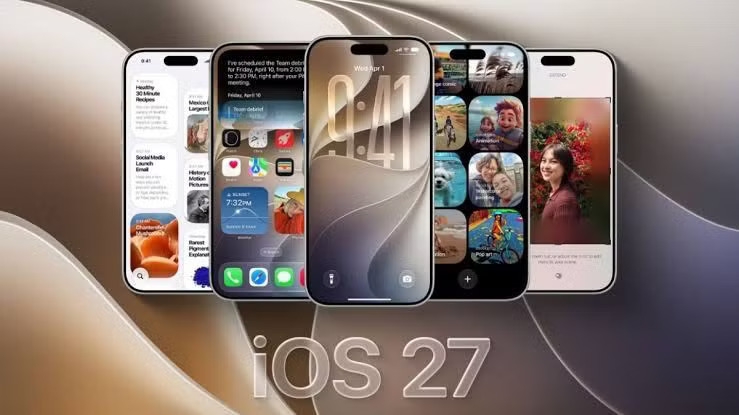
Apple belum menyediakan fitur privacy screen bawaan yang secara khusus membuat layar iPhone hanya terlihat dari sudut tertentu. Namun, pengguna iPhone dengan iOS 27 tetap dapat membuat semacam mode anti-intip dengan memanfaatkan sejumlah pengaturan Aksesibilitas dan aplikasi Pintasan.
Caranya tidak memerlukan aplikasi tambahan. Pengguna cukup mengombinasikan beberapa pengaturan layar agar tampilan iPhone menjadi lebih redup dan sulit dilihat dari kejauhan.
1. Redupkan Tampilan iPhone dengan Pengaturan Aksesibilitas
Langkah pertama adalah mengubah beberapa pengaturan tampilan. Tujuannya bukan membuat layar benar-benar tidak terlihat dari samping, melainkan mengurangi tingkat keterbacaan layar bagi orang di sekitar.Buka Pengaturan > Aksesibilitas > Zoom, kemudian aktifkan fitur Zoom.
Setelah itu, masuk ke pengaturan filter Zoom dan pilih Cahaya Rendah (Low Light). Apple memang menyediakan filter Low Light pada fitur Zoom untuk membuat tampilan layar lebih redup.
Agar efeknya tidak terlalu mengganggu penggunaan normal, tingkat pembesaran Zoom dapat dibuat sangat rendah.
Selanjutnya, pengguna bisa mengurangi intensitas warna putih pada layar melalui:
Pengaturan > Aksesibilitas > Layar & Ukuran Teks > Kurangi Titik Putih (Reduce White Point).
Fitur ini memang dirancang untuk mengurangi intensitas warna terang pada layar iPhone.
Persentasenya dapat disesuaikan dengan kebutuhan. Semakin tinggi nilainya, tampilan layar akan semakin redup sehingga informasi di layar menjadi lebih sulit terbaca dari kejauhan.
2. Buat Mode Anti-Intip dengan Pintasan
Mengubah pengaturan satu per satu setiap kali berada di tempat umum tentu cukup merepotkan. Karena itu, pengguna bisa memanfaatkan aplikasi Pintasan (Shortcuts) untuk menggabungkan beberapa tindakan dalam satu perintah.Buka aplikasi Pintasan, kemudian buat pintasan baru.
Tambahkan beberapa tindakan yang diperlukan, misalnya:
- Mengaktifkan Zoom.
- Mengaktifkan atau menyesuaikan Reduce White Point.
- Mengatur tingkat kecerahan layar.
- Mengaktifkan Mode Gelap jika diperlukan.
Setelah semua tindakan dimasukkan, berikan nama yang mudah dikenali, misalnya Mode Anti-Intip atau Layar Privasi.
Dengan cara tersebut, pengguna tidak perlu membuka beberapa menu Pengaturan secara manual setiap kali ingin mengurangi visibilitas layar.
3. Letakkan Pintasan di Tempat yang Mudah Diakses
Pintasan yang sudah dibuat dapat ditempatkan di beberapa bagian iPhone agar bisa digunakan dengan cepat.Salah satu caranya adalah menambahkannya ke Pusat Kontrol. Dengan begitu, pengguna cukup membuka Pusat Kontrol dan menjalankan pintasan ketika mulai berada di tempat ramai.
Pintasan juga dapat ditambahkan ke Layar Utama sebagai ikon khusus. Cara ini membuat mode anti-intip bisa diaktifkan hanya dengan mengetuk ikon tersebut.
Bagi pemilik iPhone yang memiliki Tombol Tindakan (Action Button), tombol tersebut juga dapat dikonfigurasi untuk menjalankan pintasan tertentu pada model yang mendukungnya. Apple memang menyediakan opsi Pintasan sebagai salah satu fungsi yang dapat diberikan pada Tombol Tindakan.
4. Sesuaikan Tingkat Redup Layar
Tidak semua kondisi membutuhkan tingkat privasi yang sama. Karena itu, pengguna sebaiknya tidak langsung menggunakan pengaturan paling ekstrem.Untuk penggunaan ringan, kecerahan layar bisa diturunkan dan Reduce White Point diatur pada tingkat sedang. Jika berada di tempat yang sangat ramai dan ingin membuat tampilan lebih sulit terbaca dari samping, tingkat Reduce White Point dapat dinaikkan.
Namun, jangan sampai layar menjadi terlalu gelap sehingga justru menyulitkan pengguna sendiri saat membaca pesan atau menggunakan aplikasi.
Pengaturan tersebut juga dapat dikembalikan kapan saja ketika sudah tidak berada di tempat umum.
5. Gunakan Mode Gelap sebagai Tambahan
Mode Gelap (Dark Mode) juga bisa digunakan sebagai bagian dari kombinasi pengaturan privasi layar.Mode ini mengubah tampilan sistem dan aplikasi yang mendukungnya menjadi lebih gelap. Ketika dikombinasikan dengan tingkat kecerahan yang lebih rendah dan Reduce White Point, tampilan iPhone dapat menjadi lebih redup.
Namun, Mode Gelap bukan fitur privacy screen. Fungsinya lebih kepada mengubah tampilan antarmuka sehingga efek anti-intip yang dibuat tetap bergantung pada kombinasi beberapa pengaturan.
Apakah Cara Ini Benar-Benar Membuat Layar Tidak Bisa Diintip?
Perlu dicatat, trik tersebut tidak mengubah sudut pandang panel layar secara fisik seperti privacy screen protector.Cara ini hanya membuat tampilan iPhone lebih redup sehingga orang yang berada di sekitar tidak mudah membaca isi layar dari jarak tertentu.
Jika membutuhkan perlindungan yang lebih efektif terhadap pandangan dari samping, pengguna tetap dapat mempertimbangkan screen protector dengan fitur privacy.
Meski begitu, kombinasi Zoom, Low Light, Reduce White Point, kecerahan, dan Pintasan dapat menjadi solusi praktis karena memanfaatkan fitur yang sudah tersedia di iPhone. Apple sendiri menyediakan pengaturan Reduce White Point dan berbagai filter pada fitur Zoom sebagai bagian dari opsi aksesibilitas layar.
Dengan membuat satu pintasan khusus, pengguna juga dapat mengaktifkan pengaturan tersebut dengan lebih cepat ketika sedang berada di tempat umum. Jadi, meski iOS 27 belum menyediakan fitur privacy screen bawaan, pengguna masih bisa membuat mode anti-intip sederhana menggunakan pengaturan yang tersedia di iPhone.
(Sheva Asyraful Fali)