
| Baca juga: 7 Pengaturan Dasar Smartwatch Huawei |
Hal ini karena banyaknya cache akan semakin memperlambat kinerja aplikasi. Menghapus cache akan membuat aplikasi berjalan lebih lancar. Menghapus cache juga akan memberikan ruang kosong yang lebih banyak untuk data lain.
Kapan harus menghapus Cache?
Kamu bisa melakukannya saat ponselmu mulai lemot atau aplikasi sering macet. Sebaiknya hapus cache secara berkala, misalnya sekali dalam seminggu atau sebulan sekali.
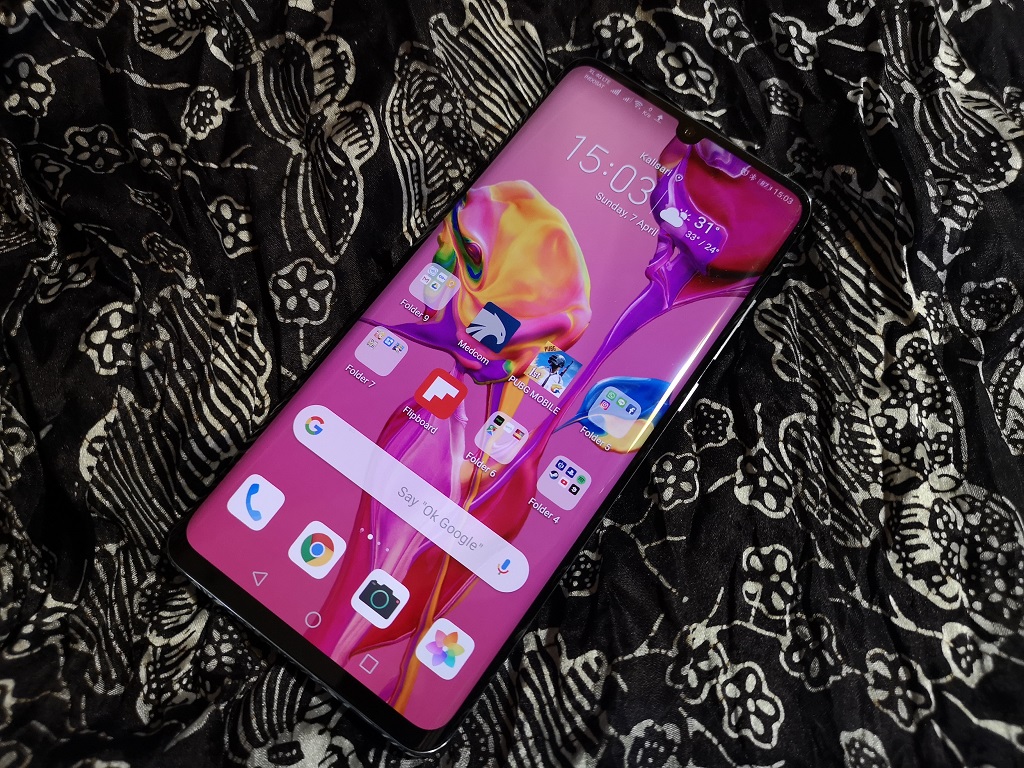
Menghapus cache di hand phone (HP) Huawei bisa membantu meningkatkan performa dan membuat HP tidak lemot.
Dikutip dari berbagai sumber, berikut langkah-langkah untuk menghapus cache di HP Huawei.
1. Hapus cache secara manual
Ini adalah cara yang efektif untuk membersihkan cache aplikasi yang sering digunakan dan mungkin menyebabkan lemot.Buka Pengaturan di HP Huawei.
Pilih Aplikasi & Layanan atau Aplikasi (bergantung pada versi EMUI).
Ketuk Aplikasi dan pilih aplikasi yang ingin kamu bersihkan.
Pilih Penyimpanan.
Ketuk Hapus Cache.
Ulangi langkah ini untuk aplikasi lain yang sering digunakan, seperti browser, media sosial, dan game.
2. Menggunakan fitur pembersihan bawaan
HP Huawei biasanya memiliki aplikasi bawaan untuk membersihkan cache dan file tidak berguna lainnya.-Buka aplikasi Manager Telepon (atau Phone Manager) yang biasanya ada di HP Huawei.
-Pilih pembersih atau Clean Up.
-Tunggu sampai aplikasi memindai file sampah, termasuk cache.
-Setelah proses selesai, pilih Bersihkan atau Hapus File Sampah untuk menghapus cache dan file lain yang tidak diperlukan.
3. Menghapus cache secara total (Wipe Cache Partition)
Jika HP masih lemot setelah menghapus cache aplikasi, kamu bisa mencoba menghapus cache partition di level sistem.Ini tidak akan menghapus data pengguna atau aplikasi, tapi akan membersihkan cache sistem.
Cara melakukanya:
-Matikan HP Huawei.
-Tekan dan tahan tombol Volume Naik dan tombol Power secara bersamaan sampai logo Huawei muncul.
-Setelah masuk ke mode recovery, gunakan tombol Volume untuk memilih Wipe Cache Partition.
-Tekan tombol Power untuk konfirmasi.
-Tunggu hingga proses selesai, kemudian pilih Reboot system now untuk me-restart perangkat.
4. Uninstall aplikasi yang tak perlu
Selain cache, aplikasi yang jarang digunakan juga bisa memakan memori dan memperlambat performa HP.Uninstall aplikasi yang tidak dibutuhkan melalui langkah berikut:
-Buka Pengaturan > Aplikasi & Layanan > Aplikasi.
-Pilih aplikasi yang ingin dihapus.
-Ketuk Uninstall atau hapus.
5. Restart HP secara berkala
Memulai ulang HP secara berkala dapat menyegarkan sistem dan membebaskan memori yang terpakai oleh aplikasi yang berjalan di background.6. Gunakan aplikasi pihak ketiga
Kamu juga bisa menggunakan aplikasi pembersih seperti CCleaner atau Files by Google untuk membersihkan cache secara otomatis. Namun, pastikan kamu hanya menggunakan aplikasi terpercaya untuk menghindari malware.Dengan membersihkan cache dan melakukan langkah-langkah di atas, performa HP Huawei kamu akan lebih optimal dan tidak mudah lemot.











