
Prosesnya cukup sederhana dan dapat dilakukan melalui berbagai perangkat, baik laptop, komputer, smartphone, maupun tablet. Pada laptop atau komputer, pengguna cukup menyalin alamat yang terdapat pada bilah alamat browser.
Sementara pada perangkat seluler, tautan biasanya dapat dibagikan melalui menu khusus yang tersedia di aplikasi atau situs web yang digunakan. Berikut panduan lengkap cara menyalin tautan berdasarkan perangkat dan layanan yang digunakan.
Di Laptop atau Komputer
Menyalin tautan atau URL (Uniform Resource Locator) dari sebuah situs web di laptop maupun komputer dapat dilakukan langsung melalui browser.1. Melalui Bilah Alamat (Address Bar)
Buka halaman web yang ingin dibagikan, lalu klik kolom URL atau bilah alamat yang berada di bagian atas browser. Setelah diklik, seluruh alamat situs biasanya akan otomatis tersorot atau terpilih.
2. Menyalin Tautan
Setelah URL tersorot, tekan kombinasi tombol Ctrl + C pada Windows atau Cmd + C pada Mac untuk menyalin tautan.
Sebagai alternatif, pengguna juga dapat mengklik kanan pada URL yang telah dipilih lalu memilih opsi Salin (Copy).
3. Menempelkan Tautan
Arahkan kursor ke lokasi tujuan, seperti aplikasi pesan, email, dokumen, atau media sosial. Setelah itu, tekan Ctrl + V pada Windows atau Cmd + V pada Mac untuk menempelkan tautan yang telah disalin.
Di Ponsel atau Tablet
Pada perangkat seluler, proses menyalin tautan umumnya dilakukan melalui tombol Bagikan (Share) yang tersedia pada aplikasi maupun browser.1. Pilih Tombol Bagikan
Cari ikon Bagikan yang biasanya berbentuk panah melengkung, ikon berbagi, atau menu titik tiga tergantung aplikasi yang digunakan.
2. Salin Tautan
Setelah menu berbagi terbuka, pilih opsi Salin tautan (Copy Link) atau Salin. Sistem akan secara otomatis menyimpan tautan tersebut ke clipboard perangkat.
3. Tempel Tautan
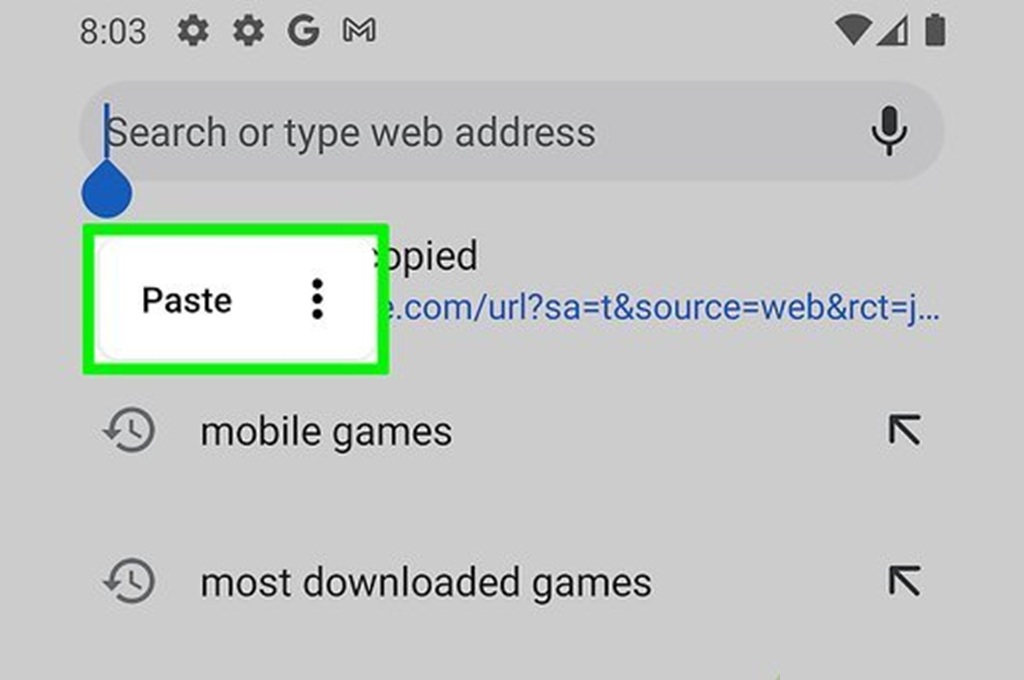
Buka aplikasi tujuan, seperti aplikasi pesan instan atau email. Ketuk dan tahan area pengetikan hingga muncul menu, lalu pilih Tempel (Paste) untuk memasukkan tautan yang telah disalin.
Di Google Drive
Google Drive menyediakan fitur khusus untuk membagikan file maupun folder melalui tautan yang dapat diakses oleh pengguna lain.1. Buka File atau Folder
Masuk ke Google Drive dan pilih file atau folder yang ingin dibagikan.
2. Klik Tombol Bagikan
Tekan tombol Bagikan (Share) yang biasanya ditandai dengan warna biru pada antarmuka Google Drive.
3. Atur Hak Akses
Pastikan pengaturan akses telah diubah menjadi Siapa saja yang memiliki link agar orang lain dapat membuka tautan yang dibagikan sesuai kebutuhan.
4. Salin Link
Klik opsi Salin link (Copy Link). Setelah itu, tautan dapat ditempelkan ke email, aplikasi pesan, media sosial, atau platform lainnya untuk dibagikan kepada orang lain.
Dengan memahami langkah-langkah di atas, pengguna dapat membagikan berbagai jenis tautan dengan lebih cepat dan mudah, baik melalui komputer, perangkat seluler, maupun layanan penyimpanan cloud seperti Google Drive.











