
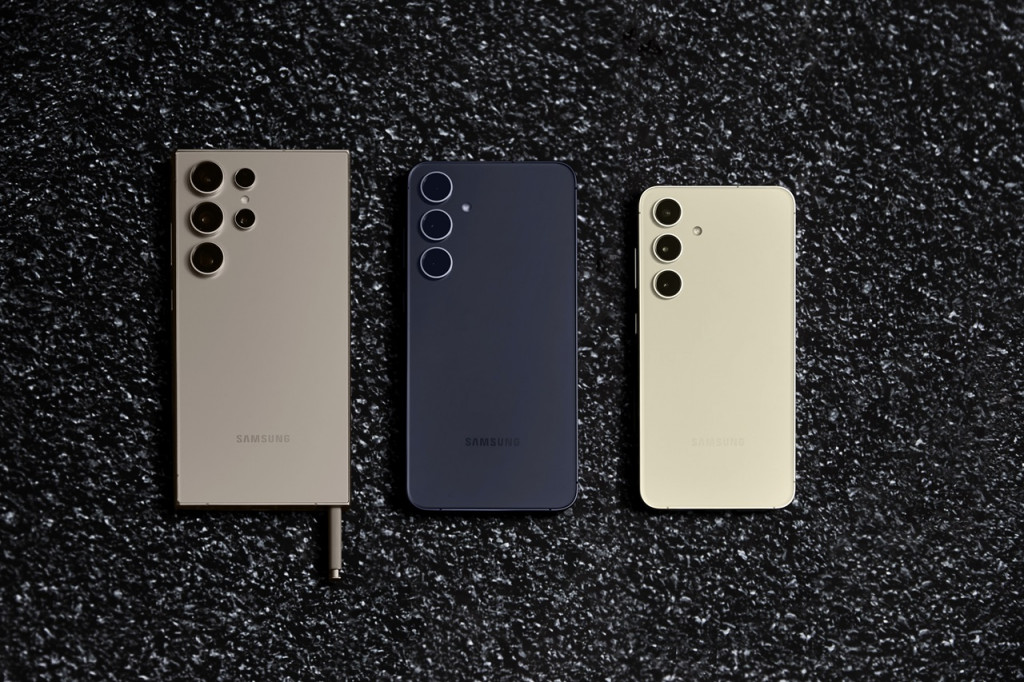
Iklan yang sering muncul, terutama dalam bentuk notifikasi atau pop-up, dapat mengganggu aktivitas sehari-hari. Misalnya, saat Anda bekerja, bermain game, atau menonton video, iklan dapat memecah konsentrasi dan mengurangi kenyamanan.
| Baca juga: Samsung Beri Petunjuk Soal Peluncuran Galaxy Z Flip FE Tahun Depan |
Beberapa iklan dapat menjadi pintu masuk malware atau phising. Dengan mengurangi iklan, Anda juga mengurangi risiko mengeklik tautan yang dapat mengancam data atau perangkat Anda.
Anda bisa membantu menghemat penggunaan data, terutama bagi pengguna dengan kuota terbatas. Hal ini karena iklan sering kali menggunakan data internet untuk menampilkan konten multimedia seperti video atau gambar.
Iklan yang berjalan di latar belakang dapat mengonsumsi daya baterai dan sumber daya sistem, sehingga membuat ponsel menjadi lebih lambat. Dengan menghapus iklan, performa perangkat bisa lebih optimal.
Iklan sering kali didasarkan pada data pribadi pengguna, seperti kebiasaan browsing atau aplikasi yang digunakan. Dengan mematikan fitur personalisasi iklan, Anda dapat melindungi privasi dan mengontrol bagaimana data Anda digunakan.
Tanpa iklan, antarmuka ponsel menjadi lebih bersih dan fokus pada fungsi inti perangkat, sehingga lebih menyenangkan untuk digunakan. Mempelajari cara menghilangkan iklan di perangkat Samsung bukan hanya tentang kenyamanan, tetapi juga tentang keamanan, efisiensi, dan privasi.
Dikutip dari berbagai sumber, menghilangkan iklan di HP Samsung tanpa aplikasi tambahan dapat dilakukan melalui beberapa pengaturan bawaan.
1. Matikan Notifikasi dari Aplikasi Bawaan
Langkah-langkah:-Buka Pengaturan lalu pilih Notifikasi.
-Pilih aplikasi yang sering menampilkan iklan, seperti Samsung Push Service atau Galaxy Store.
-Nonaktifkan izin notifikasi untuk aplikasi tersebut.
2. Nonaktifkan Izin Personalisasi Iklan
Langkah-langkah:-Buka Pengaturan kemudian pilih Privasi.
-Pilih opsi Iklan dan Diagnostik.
-Matikan opsi Personalisasi Iklan.
3. Hapus atau Nonaktifkan Aplikasi yang Tidak Digunakan
Beberapa aplikasi bawaan dapat menampilkan iklan. Anda bisa menonaktifkan aplikasi ini dengan langkah:-Buka Pengaturan dan pilih Aplikasi.
-Cari aplikasi yang tidak digunakan dan pilih Nonaktifkan atau Paksa Berhenti.
4. Matikan Iklan di Galaxy Store
Langkah-langkah:-Buka aplikasi Galaxy Store.
-Klik ikon Menu (tiga garis) lalu masuk ke Pengaturan.
-Matikan opsi Terima Promosi.
5. Gunakan Mode Private DNS
Samsung memiliki fitur DNS pribadi untuk memblokir iklan secara otomatis.Langkah-langkah:
-Buka Pengaturan lalu masuk ke Koneksi dan ketuk Pengaturan Lainnya. Setelah itu pilih DNS Pribadi.
-Pilih Host DNS Pribadi dan masukkan alamat DNS seperti dns.adguard.com atau 1dot1dot1dot1.cloudflare-dns.com.
-Simpan pengaturan.











