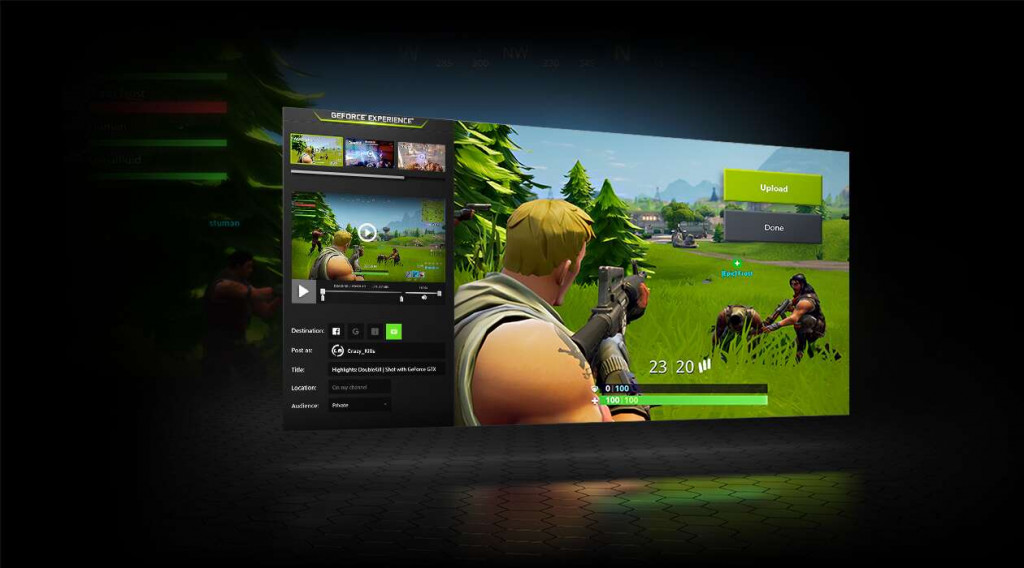
Namun cara mengambil screenshot di game yang dimainkan pada smartphone mungkin lebih mudah. Anda cukup menekan tombol Power dan Volume Up (atas) bersamaan hingga ada efek yang menegaskan bahwa screenshot berhasil diambil.
Bagaimana cara screenshot game di PC dan laptop? Apabila PC atau laptop Anda menggunakan kartu grafis NVIDIA maka caranya sangat mudah. Pertama Anda bisa mengenali apakah perangkat Anda dibekali kartu grafis NVIDIA, biasanya terdapat sticker logo NVIDIA di sisi bawah keyboard atay sebelah trackpad.
Berikut ini Medcom.id membuat panduan langkah untuk mengambil screenshot game di PC atau laptop menggunakan NVIDIA GeForce Experience.
1. Pastikan Anda sudah masuk ke dalam layanan GeFoce Experience atau sudah aktif. Caranya klik kanan pada ikon NVIDIA yang tersimpan di tanda panas ke atas yang ada di sebelah kiri indikator baterai laptop, nanti akan terlihat logo NVIDIA.
Saat Anda klik kanan ikon NVIDIA pilih menu GeForce Experience, selanjut Anda bisa langsung login atau mendaftar hanya menggunakan akun media sosial atau Google sehingga lebih mudah.
2. Di dalam game, Anda bisa langsung menekan kombinasi tombol Alt + F1 bersamaan. Nanti akan muncul notifkasi bahwa screenshot sudah tersimpan di Gallery.
.JPG)
Dicatat bahwa kombinasi tombol screenshot tadi bisa diubah sesuai keinginan Anda dengan cara masuk ke pengaturan GeForce Experiece.
3. Kini saatnya mengetahui letak folder yang menyimpan semua hasil screenshot. Caranya adalah masuk ke dashboard GeForce Experience dengan menekan kombinasi tombo Ctrl + Z bersamaann.
.jpg)
Nanti di sisi kanan Anda akan melihat menu bertuliskan Gallery. Klik menu tersebut untuk menampilkan screenshot game yang sudah Anda kumpulkan. Di bagian bawah akan tersedia informasi lokasi folder Gallery untuk bisa diakses lewat Windows Explorer.
.jpg)
Apabila Anda sulit menghafalnya, klik menu Open File Location di sisi kanan sehingga aplikasi Windows Explorer akan langsung terbuka. Di sini Anda bisa mengambil dan memindahkan ke manapun untuk dibagikan.
Cek Berita dan Artikel yang lain di

Google News