
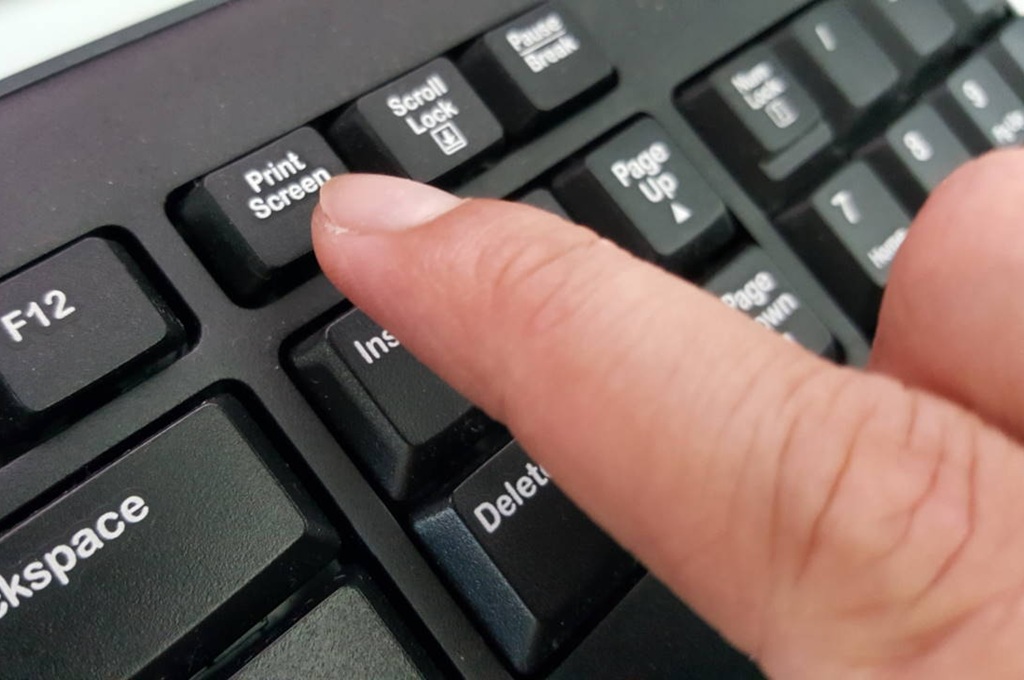
Jika ingin melakukan screenshot dengan cepat, cara paling praktis adalah menekan tombol Windows + Shift + S secara bersamaan. Setelah kombinasi tombol ditekan, kursor akan berubah dan Anda hanya perlu memblok area layar yang ingin ditangkap.
Hasil screenshot akan otomatis tersalin ke clipboard sehingga bisa langsung ditempel atau paste ke dokumen, aplikasi chat, atau editor gambar menggunakan kombinasi tombol Ctrl + V. Selain cara tersebut, Windows juga menyediakan beberapa metode lain yang dapat disesuaikan dengan kebutuhan pengguna.
Tangkap Seluruh Layar (Otomatis Tersimpan)
Metode ini cocok bagi pengguna yang ingin mengambil gambar seluruh layar sekaligus dan langsung menyimpannya sebagai file tanpa perlu melakukan paste terlebih dahulu. Langkah-langkahnya sebagai berikut.1. Tekan tombol Windows + PrtSc (Print Screen).
2. Layar akan meredup sejenak sebagai tanda screenshot berhasil diambil.
3. Hasil gambar akan otomatis tersimpan di folder Pictures > Screenshots.
Cara ini menjadi salah satu metode paling praktis karena pengguna tidak perlu membuka aplikasi tambahan untuk menyimpan hasil tangkapan layar.
Tangkap Jendela Aplikasi Tertentu Saja
Jika hanya ingin mengambil screenshot dari satu aplikasi yang sedang aktif, misalnya browser, Microsoft Word, atau aplikasi lainnya tanpa menyertakan taskbar, pengguna dapat menggunakan kombinasi tombol berikut.1. Klik terlebih dahulu jendela aplikasi yang ingin diambil gambarnya.
2. Tekan tombol Alt + PrtSc pada keyboard.
3. Buka aplikasi seperti Paint atau Microsoft Word.
4. Tekan Ctrl + V untuk menempelkan hasil screenshot.
Metode ini sangat berguna saat pengguna hanya ingin menampilkan isi aplikasi tertentu tanpa elemen lain di desktop.
Menggunakan Tombol Print Screen (Manual)
Windows juga menyediakan cara klasik menggunakan tombol Print Screen (PrtSc), dengan langkah sebagai berikut.1. Tekan tombol PrtSc, umumnya berada di baris paling atas keyboard.
2. Seluruh tampilan layar akan disalin ke clipboard.
3. Buka aplikasi seperti Paint, Word, atau editor lainnya.
4. Tekan Ctrl + V untuk menempelkan hasil screenshot.
Metode ini cocok jika pengguna ingin mengedit gambar terlebih dahulu sebelum menyimpannya.
Menggunakan Snipping Tool (Bawaan Windows)
Windows memiliki aplikasi bawaan bernama Snipping Tool yang menawarkan fitur screenshot lebih lengkap dibandingkan dengan metode menggunakan tombol keyboard. Untuk menggunakannya, pengguna dapat melakukan langkah berikut.1. Cari dan buka Snipping Tool melalui menu Start.
2. Klik tombol New (Baru).
3. Pilih area layar yang ingin diambil.
4. Setelah selesai, pengguna dapat langsung menyimpan hasil screenshot dari dalam aplikasi.
Selain mengambil screenshot, Snipping Tool juga menyediakan fitur untuk menambahkan coretan atau annotation, serta pengaturan jeda waktu atau delay sebelum proses tangkapan layar dilakukan. Fitur ini berguna saat pengguna ingin menangkap menu atau tampilan yang muncul beberapa detik setelah sebuah tindakan dilakukan.
Dengan berbagai pilihan metode tersebut, pengguna dapat memilih cara screenshot yang paling sesuai dengan kebutuhan. Dari screenshot area tertentu, satu jendela aplikasi, hingga seluruh layar, semuanya dapat dilakukan tanpa perlu memasang aplikasi tambahan karena fitur tersebut sudah tersedia di Windows.











