Data yang dipindahkan tersebut mencakup kontak, foto, video, pesan, hingga aplikasi dan pengaturan perangkat.
Apple menyediakan sejumlah metode untuk memindahkan data dari iPhone lama ke iPhone baru dengan praktis.
Proses transfer dapat dilakukan melalui fitur Quick Start, pencadangan iCloud, maupun bantuan komputer.
Setiap metode memiliki tahapan yang berbeda dan dapat disesuaikan dengan kebutuhan pengguna. Berikut tips dan cara transfer data dari iPhone ke iPhone dengan mudah:
Cadangkan Data Sebelum Transfer
Sebelum memindahkan data ke iPhone baru, pastikan kamu sudah mencadangkan data di iPhone lama. Langkah ini penting untuk mengantisipasi kehilangan data jika proses transfer mengalami kendala.
Baca Juga :
Daftar Harga iPhone Terbaru Akhir Tahun 2026
Perbarui iOS di Kedua iPhone
Pastikan iPhone lama dan baru menggunakan versi iOS yang kompatibel agar proses transfer berjalan lancar. Jika iPhone baru meminta pembaruan sistem sebelum memulihkan cadangan, lakukan pembaruan terlebih dahulu.
Pastikan baterai mencukupi dan perangkat terhubung ke jaringan Wi-Fi yang stabil selama proses pembaruan.
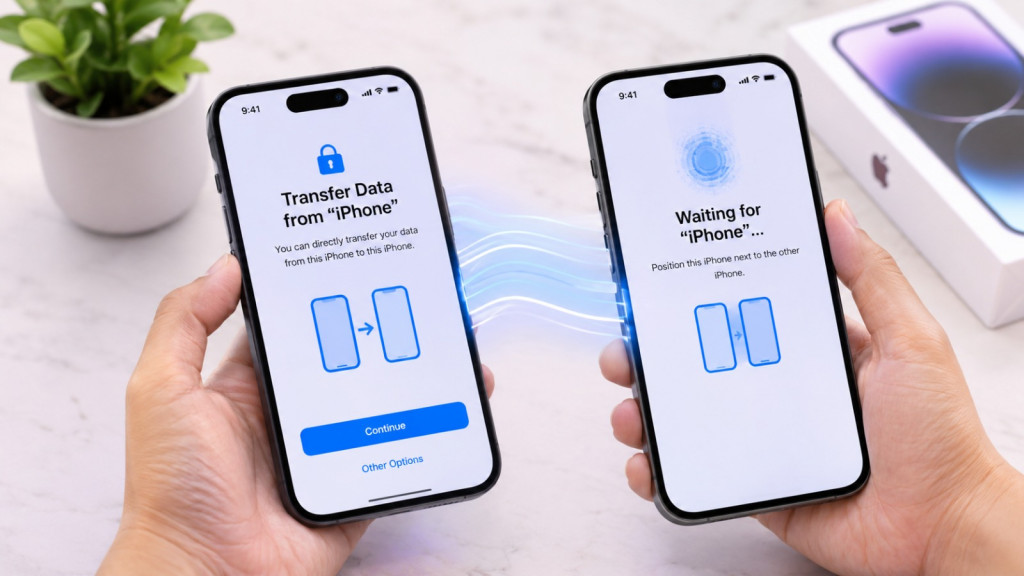
Transfer Data Menggunakan Quick Start
- Menyalakan iPhone baru dan pastikan layar masih menampilkan sapaan “Halo”.
- Letakkan iPhone lama di dekat perangkat baru, lalu pastikan Bluetooth pada iPhone lama aktif dan kedua perangkat terhubung ke Wi-Fi.
- Ikuti petunjuk yang muncul di iPhone lama, lalu pindai animasi berwarna biru pada iPhone baru menggunakan kamera perangkat lama.
- Masukkan kode sandi iPhone lama jika diminta, lalu ikuti petunjuk sampai muncul pilihan untuk mentransfer data.
- Pilih transfer langsung dari iPhone lama dan tunggu sampai proses selesai. Jika ingin menggunakan kabel, pastikan kabel atau adaptor yang digunakan kompatibel dengan kedua perangkat agar transfer berlangsung stabil.
Memulihkan Data dari Cadangan iCloud
- Menyalakan iPhone baru dan ikuti petunjuk pengaturan awal hingga mencapai layar transfer atau pemulihan data.
- Lalu, pilih menu Dari Cadangan iCloud atau Pulihkan dari Cadangan iCloud.
- Masuk menggunakan Akun Apple yang sama dengan akun digunakan untuk membuat cadangan di iPhone lama.
- Pilih cadangan terbaru berdasarkan tanggal dan ukuran agar data yang dipulihkan sesuai kebutuhan.
- Hubungkan iPhone baru ke Wi-Fi dan tunggu sampai proses pemulihan selesai.