
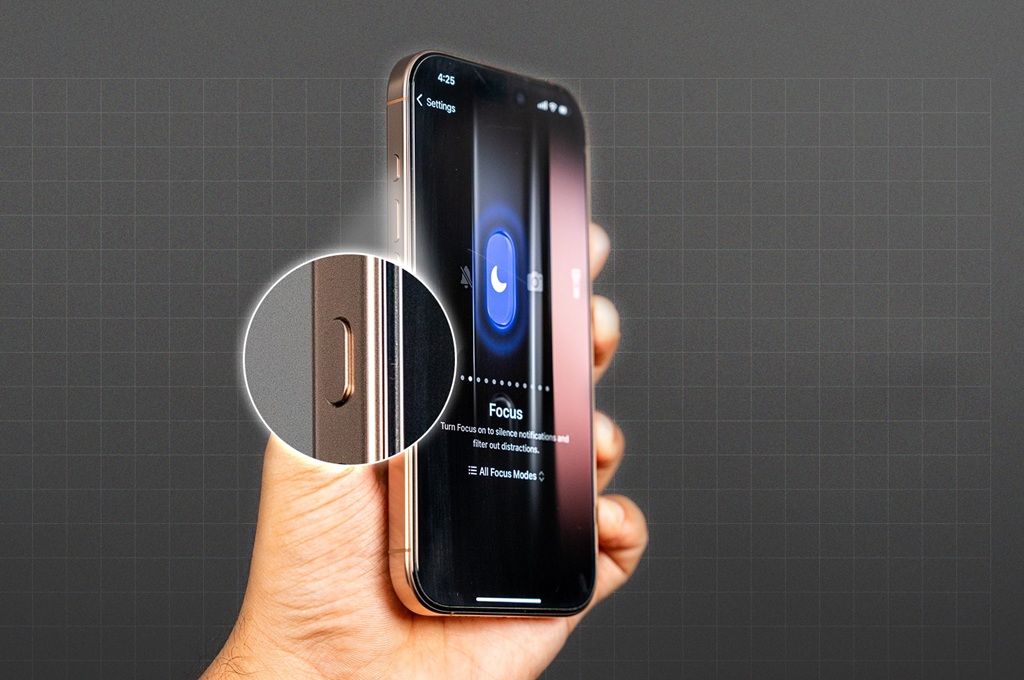
Action Button dapat disesuaikan untuk menjalankan berbagai aksi sesuai kebutuhan pengguna, dari mengaktifkan mode senyap hingga membuka kamera atau menjalankan pintasan atau Shortcut. Sebagai informasi, Action Button ini tersedia di model iPhone tertentu yang menjalankan iOS terbaru.
Fitur ini mengusung kemampuan mengubah fungsi melalui pengaturan sehingga pengguna bisa mengakses fitur favorit hanya dengan satu sentuhan panjang. Berikut ini panduan lengkapnya.
Cara Menggunakan Action Button di iPhone
Untuk menggunakan Action Button setelah pengguna menetapkan aksi di pengaturan.1. Tekan dan tahan Action Button di sisi iPhone.
2. Jika aksi telah dipilih, misalnya mode senyap atau membuka kamera, Action Button akan menjalankan instruksi tersebut secara langsung.
3. Untuk beberapa aksi seperti mode senyap, pengguna dapat mengaktifkan atau menonaktifkannya dengan menekan tombol yang sama lagi.
Action Button dirancang sensitif terhadap tekanan panjang agar tidak terpicu secara tidak sengaja di saku atau tas.
Cara Menyesuaikan Action Button
Berikut cara untuk mengatur fungsi berbeda dari fungsi default Action Button.1. Buka aplikasi Pengaturan atau Settings di iPhone.
2. Ketuk Action Button.
3. Pengguna akan melihat ikon layar Action Button dengan daftar fungsi yang bisa dipilih.
4. Geser ikon ke kiri atau kanan untuk memilih aksi yang diinginkan seperti Silent Mode, Kamera, Senter, Fokus, Shortcut, dan lainnya.
5. Jika aksi terpilih memiliki opsi tambahan, misalnya pilihan mode Fokus tertentu, ketuk tombol menu yang muncul di bawah aksi untuk melihat dan memilih opsi tersebut.
Beberapa aksi seperti Controls, Shortcut, dan Accessibility mungkin membutuhkan langkah ekstra untuk memilih pengaturan yang tepat agar bisa berfungsi saat Action Button ditekan.
Aksi yang Bisa Ditetapkan pada Action Button
Dengan iOS terbaru, Action Button bisa ditetapkan untuk berbagai fungsi utama termasuk fungsi berikut ini.1. Silent Mode: Mengaktifkan atau mematikan mode senyap.
2. Kamera: Membuka aplikasi kamera secara cepat.
3. Senter (Flashlight): Menyalakan senter tanpa membuka Pusat Kontrol.
4. Fokus: Mengaktifkan mode Fokus tertentu seperti Do Not Disturb, Driving, atau Sleep.
5. Shortcut Khusus: Menjalankan pintasan khusus melalui aplikasi Shortcuts.
6. Aksesibilitas: Memuat fitur aksesibilitas tertentu yang sering pengguna pakai.
Pilihan aksi ini bisa membantu pengguna mempercepat tugas sehari-hari tanpa harus menelusuri aplikasi atau menu lain, sehingga iPhone terasa lebih responsif terhadap kebiasaan pengguna.











