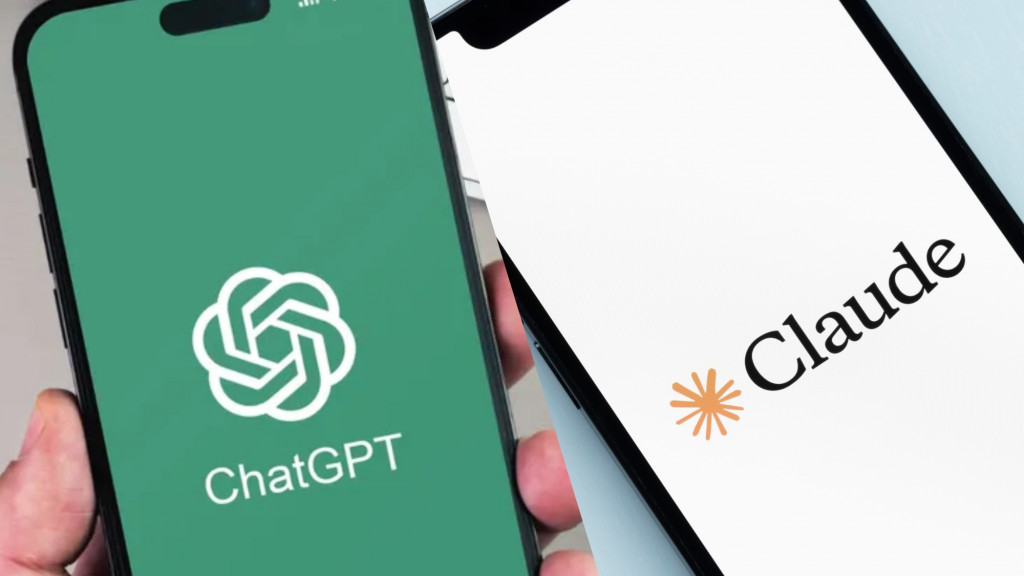
Fitur ini cocok bagi pengguna yang selama ini memanfaatkan fitur Memory di ChatGPT, misalnya untuk menyimpan gaya menulis, preferensi bahasa, hingga instruksi yang sering digunakan. Dengan memindahkan memori tersebut, pengguna tidak perlu mengajari ulang Claude setiap kali memulai percakapan baru.
Berikut cara memindahkan memori dari ChatGPT ke Claude.
1. Aktifkan Fitur Memory di Claude dan ChatGPT
Sebelum memulai proses impor, pastikan fitur Memory telah aktif di kedua layanan AI tersebut. Di Claude, buka Settings > Memory. Pada sebagian akun, menu tersebut berada di Settings > Capabilities > Memory karena Anthropic masih melakukan pembaruan antarmuka.Setelah itu, aktifkan opsi Generate Memories from chats apabila belum menyala. Selanjutnya, pilih Import memory from other AI providers, lalu klik Start Import.
Claude akan menampilkan sebuah prompt khusus. Salin prompt tersebut dengan memilih tombol Copy.
Di sisi ChatGPT, buka Personalization, kemudian pastikan fitur Enable Memory sudah aktif.
Apabila baru mengaktifkannya, tunggu beberapa jam hingga ChatGPT selesai memperbarui memori yang tersimpan sebelum melanjutkan proses impor.
2. Salin Ringkasan Memori dari ChatGPT ke Claude
Setelah memperoleh prompt dari Claude, buka percakapan baru di ChatGPT lalu tempel prompt tersebut.
Untuk memperoleh ringkasan yang lebih lengkap, pengguna juga dapat mengganti model ChatGPT dari Auto ke Thinking sebelum menjalankan prompt. Mode ini membantu ChatGPT menyusun ringkasan memori yang lebih detail.
Setelah ChatGPT menampilkan ringkasan konteks atau memori yang tersimpan, salin seluruh hasilnya.
Kembali ke Claude, tempel ringkasan tersebut pada kolom impor yang tersedia, kemudian pilih Add to Memory.
Claude akan mulai mengimpor informasi tersebut agar dapat digunakan sebagai konteks pada percakapan berikutnya.
Proses Impor Bisa Memakan Waktu Hingga 24 Jam
Anthropic menyebut proses impor memori tidak selalu berlangsung secara instan. Dalam beberapa kasus, proses sinkronisasi dapat memerlukan waktu hingga 24 jam.Karena itu, apabila Claude belum langsung memberikan respons yang sesuai dengan preferensi sebelumnya, pengguna tidak perlu khawatir.
Setelah proses selesai, memori yang berhasil dipindahkan dapat diperiksa melalui menu Settings > Memory atau Settings > Capabilities > Memory from your chats, tergantung versi antarmuka yang digunakan.
Selain ChatGPT, fitur ini juga mendukung impor memori dari chatbot AI lain seperti Google Gemini. Pengguna hanya perlu mengaktifkan fitur Memory di Gemini terlebih dahulu sebelum menjalankan proses impor menggunakan prompt dari Claude.
Apakah Semua Pengguna Perlu Memindahkan Memory?
Perlu diketahui, penggunaan fitur Memory sebenarnya bersifat opsional. Claude maupun ChatGPT tetap dapat digunakan secara normal tanpa menyimpan preferensi pengguna.Namun, bagi pengguna yang sering menggunakan AI untuk bekerja, menulis, membuat kode, atau memiliki prompt dan preferensi yang sudah dibangun dalam waktu lama, fitur Import Memory dapat menghemat waktu karena Claude tidak perlu mempelajari kembali konteks penggunaan dari awal.