
Namun, tidak semua laptop memiliki kamera bawaan yang mumpuni. Solusinya? Kamu bisa menjadikan kamera HP Android sebagai webcam laptop.
| Baca juga: 10 Aplikasi Bokeh Android Terbaik 2025 |
Metode ini tidak hanya hemat biaya, tetapi juga memberi kamu kebebasan dalam mengatur sudut pandang dan kualitas gambar.
Berikut beberapa alasan kenapa cara ini patut dicoba:
Hemat Biaya
Webcam eksternal berkualitas baik bisa berharga ratusan ribu hingga jutaan rupiah. Dengan memanfaatkan ponsel yang sudah dimiliki, kamu bisa menghemat pengeluaran.Sudut Pandang Fleksibel
Kamera HP dapat diletakkan di tripod mini atau digeser ke posisi strategis, tidak terbatas di bingkai layar laptop.Kualitas Gambar Lebih Baik
Kamera ponsel umumnya memiliki resolusi dan kejernihan lebih tinggi dibandingkan webcam bawaan laptop.Fitur Tambahan
Aplikasi pihak ketiga menyediakan pengaturan kecerahan, kontras, zoom, hingga efek latar belakang yang tidak tersedia pada webcam biasa.Berikut tiga aplikasi populer yang bisa kamu gunakan untuk menjadikan kamera HP Android sebagai webcam laptop:
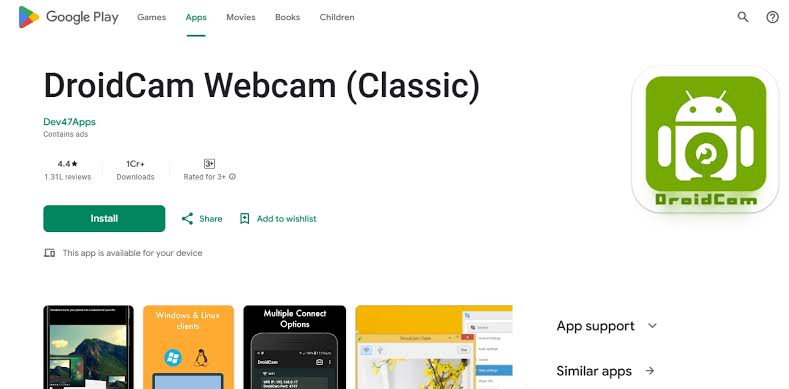
1. DroidCam
DroidCam adalah salah satu aplikasi paling populer untuk mengubah kamera HP menjadi webcam laptop. Aplikasi ini mudah diatur dan kompatibel di berbagai platform.Langkah-langkah:
- Unduh DroidCam di HP melalui Google Play Store.
- Aktifkan USB Debugging di menu Developer Options.
- Hubungkan HP ke laptop dengan kabel USB, tunggu hingga driver terpasang otomatis.
- Unduh dan instal DroidCam Client dari situs resmi Dev47Apps di laptop.
- Jalankan DroidCam Client, pilih ikon USB, lalu klik Start.
Kini kamera HP siap digunakan sebagai webcam di berbagai aplikasi video meeting.
2. iVCam
Jika menginginkan kualitas video yang lebih tajam, iVCam bisa menjadi alternatif menarik.Langkah-langkah:
- Pasang iVCam di HP Android dan laptop/PC.
- Jalankan aplikasi di kedua perangkat.
- Pastikan HP dan laptop terhubung ke jaringan Wi-Fi yang sama.
- Pilih perangkat HP yang terdeteksi otomatis di aplikasi iVCam pada laptop.
Setelah itu, kamera HP dapat digunakan di Zoom, Google Meet, OBS, dan aplikasi lainnya.
3. Mobiola WebCamera
Bagi yang ingin mencoba koneksi nirkabel selain Wi-Fi, Mobiola WebCamera menawarkan opsi sambungan via Bluetooth.Langkah-langkah:
- Unduh dan instal Mobiola WebCamera di HP dan laptop.
- Buka aplikasi di kedua perangkat.
- Atur koneksi ke mode Bluetooth.
- Pilih nama perangkat laptop di aplikasi HP.
- Klik Start untuk memulai.
Dengan ketiga aplikasi ini, kamu bebas memilih metode koneksi USB, Wi-Fi, atau Bluetooth sesuai kebutuhan.
Tidak perlu membeli webcam baru, cukup manfaatkan kamera HP Android yang kamu miliki untuk mendapatkan kualitas video yang lebih jernih dan fleksibel.











