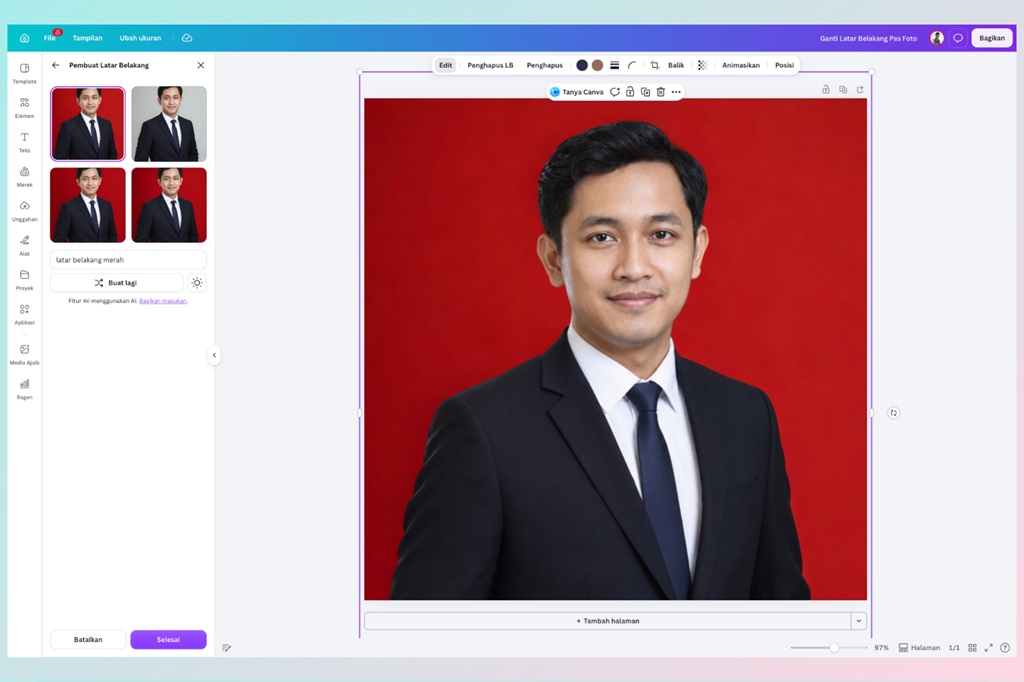
Ukuran foto 4x6 masih menjadi salah satu format yang paling sering diminta untuk berbagai keperluan, mulai dari dokumen administrasi, lamaran kerja, pendaftaran sekolah hingga pencetakan foto. Karena itu, banyak pengguna mencari cara mengubah foto biasa menjadi ukuran 4x6 tanpa mengurangi kualitas gambar.
Canva sendiri menyediakan fitur Custom Size atau ukuran kustom yang memungkinkan pengguna mengatur dimensi foto sesuai kebutuhan. Selain itu, pengguna juga dapat memotong (crop) gambar agar proporsinya tetap pas sebelum dicetak.
Berapa Ukuran Foto 4x6 di Canva?
Sebelum mulai mengedit, penting mengetahui ukuran foto 4x6 yang benar. Untuk kebutuhan cetak berkualitas tinggi (300 DPI), ukuran foto 4x6 adalah:-4 cm × 6 cm
-472 × 709 piksel
Ukuran tersebut menjadi standar yang umum digunakan untuk pas foto maupun berbagai dokumen resmi di Indonesia.
Cara Ubah Ukuran Foto 4x6 di Canva di HP
Mengubah ukuran foto di Canva melalui smartphone cukup mudah. Berikut langkah-langkahnya:-Buka aplikasi Canva di Android atau iPhone, lalu login menggunakan akun Canva
-Ketuk tombol + untuk membuat desain baru
-Pilih Ukuran Kustom (Custom Size)
-Ubah satuan menjadi Pixel
-Masukkan ukuran 472 × 709 piksel untuk foto 4x6
-Ketuk Buat Desain
-Unggah foto yang ingin diubah ukurannya
-Geser dan sesuaikan posisi foto hingga memenuhi area kanvas
-Jika diperlukan, gunakan fitur Crop agar wajah atau objek utama berada di posisi yang proporsional
-Setelah selesai, tekan Bagikan > Unduh
-Pilih format PNG atau JPG, lalu simpan ke galeri HP
Tips Agar Hasil Foto 4x6 Tidak Pecah Saat Dicetak
Mengubah ukuran foto tidak otomatis meningkatkan kualitas gambar. Karena itu, sebaiknya gunakan foto dengan resolusi tinggi agar hasil cetaknya tetap tajam.Beberapa hal yang perlu diperhatikan antara lain:
-Gunakan foto asli dari kamera atau smartphone, bukan hasil tangkapan layar
-Hindari memperbesar foto yang resolusinya terlalu kecil karena dapat membuat gambar buram
-Pastikan objek utama tidak terlalu dekat dengan tepi foto agar tidak terpotong saat proses cetak
-Simpan hasil akhir dalam format PNG atau JPG berkualitas tinggi sesuai kebutuhan percetakan.
Apakah Canva Gratis untuk Membuat Foto 4x6?
Ya, fitur membuat desain dengan ukuran kustom dapat digunakan melalui Canva versi gratis.Pengguna cukup membuat kanvas baru, memasukkan ukuran yang diinginkan, lalu mengatur posisi foto sebelum mengunduh hasilnya. Canva juga menyediakan berbagai alat penyuntingan dasar seperti crop, penyesuaian warna, filter, hingga penghapusan latar belakang untuk pengguna yang berlangganan Canva Pro.
Kapan Foto 4x6 Biasanya Dibutuhkan?
Foto ukuran 4x6 masih menjadi standar dalam berbagai keperluan administrasi di Indonesia. Format ini sering diminta untuk:-Lamaran kerja
-Pendaftaran sekolah atau kuliah
-Dokumen kepegawaian
-Berkas administrasi pemerintah
-Arsip identitas
-Keperluan pencetakan foto keluarga
Karena proses pembuatannya kini dapat dilakukan langsung dari smartphone melalui Canva, pengguna tidak lagi harus mengandalkan komputer atau aplikasi edit foto yang lebih rumit.