
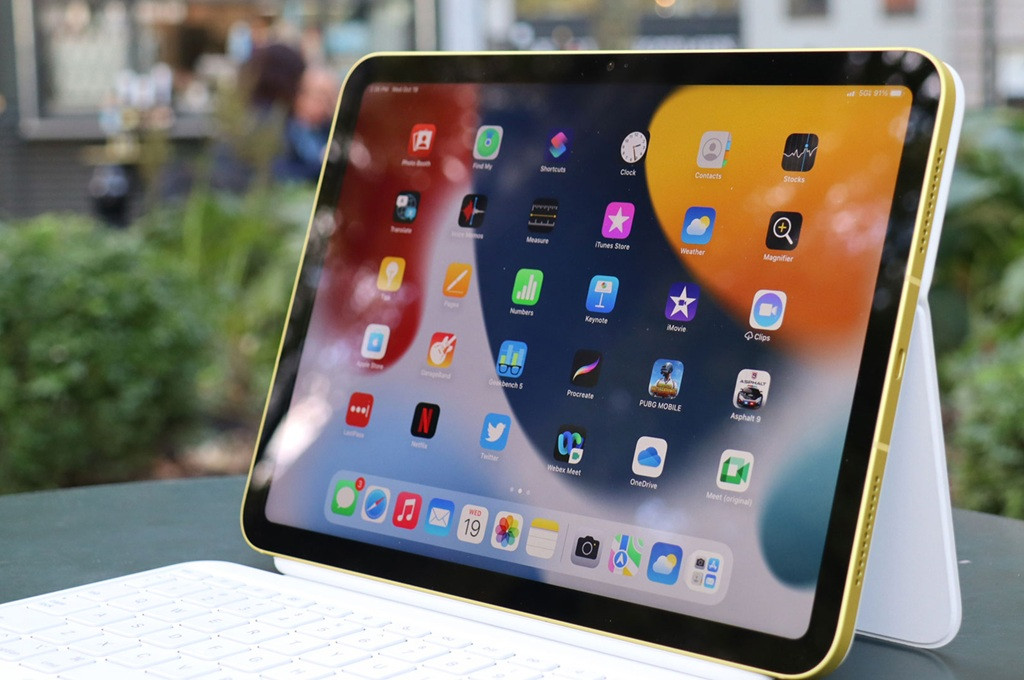
Dengan fitur ini, kamu bisa membuka dua aplikasi sekaligus di satu layar misalnya membaca dokumen sambil mengetik, atau menonton video sambil membalas pesan. Praktis banget buat multitasking, terutama buat pelajar, pekerja kreatif, hingga profesional yang butuh mobilitas tinggi.
Kalau kamu belum tahu caranya, berikut panduan lengkap untuk menggunakan fitur Split View dan Slide Over di iPad agar pengalaman kerjamu makin efisien.
Apa Itu Split Screen di iPad?
Split Screen atau Split View adalah fitur multitasking di iPad yang memungkinkan dua aplikasi tampil berdampingan di satu layar.Kamu bisa menyesuaikan lebar tiap aplikasi sesuai kebutuhan setengah layar, atau satu aplikasi
lebih besar dari lainnya.
Selain itu, ada juga mode Slide Over, di mana satu aplikasi melayang di atas aplikasi utama. Fitur ini cocok untuk sekadar membalas pesan tanpa menutup aplikasi yang sedang kamu buka.
Cara Menggunakan Split Screen di iPad
1. Lewat Menu Multitasking
Ini cara paling cepat dan mudah, terutama bagi kamu yang menggunakan iPadOS terbaru.Langkah-langkah:
- Buka aplikasi pertama yang ingin digunakan.
- Ketuk ikon tiga titik di bagian atas tengah layar.
- Pilih Split View (ikon dua persegi panjang berdampingan). Aplikasi pertama akan bergeser ke satu sisi layar, sementara layar utama (Home Screen) akan muncul.
- Pilih aplikasi kedua yang ingin dibuka. Kedua aplikasi kini tampil berdampingan kamu bisa langsung bekerja di keduanya secara bersamaan.
2. Lewat Dock
Kalau kamu lebih suka drag-and-drop, metode ini bisa jadi pilihan.Caranya:
- Buka aplikasi pertama.
- Geser perlahan ke atas dari bagian bawah layar untuk menampilkan Dock (baris aplikasi di bawah).
- Tekan dan tahan ikon aplikasi kedua dari Dock.
- Seret ikon aplikasi tersebut ke sisi kiri atau kanan layar, lalu lepaskan.
Sekarang kedua aplikasi tampil berdampingan dalam mode Split View. Kamu juga bisa menyesuaikan ukuran jendela dengan menarik garis pemisah di tengah layar. Geser ke kiri atau kanan sesuai kebutuhan.
3. Kembali ke Layar Penuh
Kalau kamu ingin kembali menggunakan satu aplikasi saja tarik garis pemisah ke tepi layar hingga salah satu aplikasi tertutup, atau ketuk ikon tiga titik di atas aplikasi, lalu pilih opsi Full Screen.Selain Split View, kamu bisa menambahkan aplikasi ketiga dengan menyeretnya ke tengah layar agar melayang di atas dua aplikasi utama. Cocok untuk multitasking cepat seperti membuka kalkulator atau pesan singkat.
Fitur Split Screen tersedia di iPad yang menjalankan iPadOS 15 ke atas dan mendukung multitasking, seperti iPad generasi ke-5 ke atas, iPad Air 2 ke atas, dan semua model iPad Pro.
Dengan fitur Split Screen, iPad bukan lagi sekadar tablet tapi bisa jadi perangkat kerja yang ringkas sekaligus powerful.
Cara ini baik untuk produktivitas, kuliah, atau sekadar browsing sambil streaming, multitasking di iPad bikin segalanya lebih efisien dan menyenangkan.











