
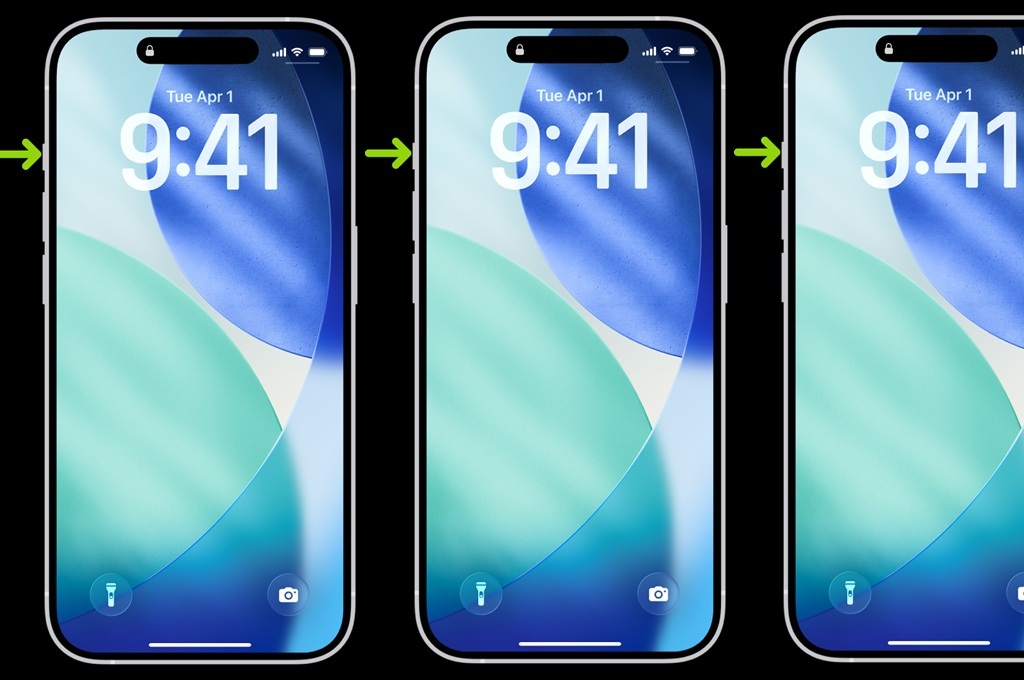
Kehadiran tombol ini ditujukan untuk menjadikan aktivitas sehari-hari di iPhone menjadi lebih praktis dan efisien. Action Button dapat diprogram untuk meluncurkan berbagai fitur populer, seperti Kamera, Senter atau Flashlight, Mode Fokus, atau pintasan aplikasi tertentu, sesuai kebutuhan pengguna.
Dengan begitu, satu tombol fisik saja bisa menggantikan berbagai langkah yang sebelumnya membutuhkan beberapa sentuhan layar. Sebagai informasi, Action Button adalah tombol yang terletak di sisi perangkat iPhone dan dapat disesuaikan untuk melakukan berbagai tugas secara cepat.
Dengan menekan tombol ini sekali, pengguna dapat menjalankan fungsi yang sering digunakan tanpa harus membuka aplikasi atau menggulir menu di layar. Fitur ini sangat berguna bagi pengguna yang ingin mengakses alat tertentu seperti Kamera, senter, memo suara, atau bahkan menjalankan pintasan khusus tanpa harus mencari lewat antarmuka iPhone.
Menyesuaikan Action Button
1. Buka Aplikasi PengaturanLangkah pertama untuk menyesuaikan Action Button adalah membuka aplikasi Pengaturan atau Settings di iPhone.
2. Ketuk Tombol Tindakan
Setelah berada di menu Pengaturan, cari dan ketuk opsi Tombol Tindakan atau Action Button. Di sini, pengguna akan melihat antarmuka yang menunjukkan ikon fungsi yang dapat dipilih.
3. Pilih Aksi yang Diinginkan
Geser ke kiri atau kanan pada layar pilihan untuk menemukan fungsi yang ingin ditetapkan. Nama fungsi tersebut akan muncul di bawah titik indikator saat pengguna melakukan geseran. Pengguna juga dapat memilih berbagai aksi seperti Silent Mode, Kamera, Senter, Mode Fokus, dan lainnya sesuai preferensi.
Fungsi yang Bisa Dipilih
Dalam menu Action Button, pengguna akan menemukan beragam pilihan fungsi cepat yang siap dipakai. Berikut beberapa pilihan fungsi tersebut.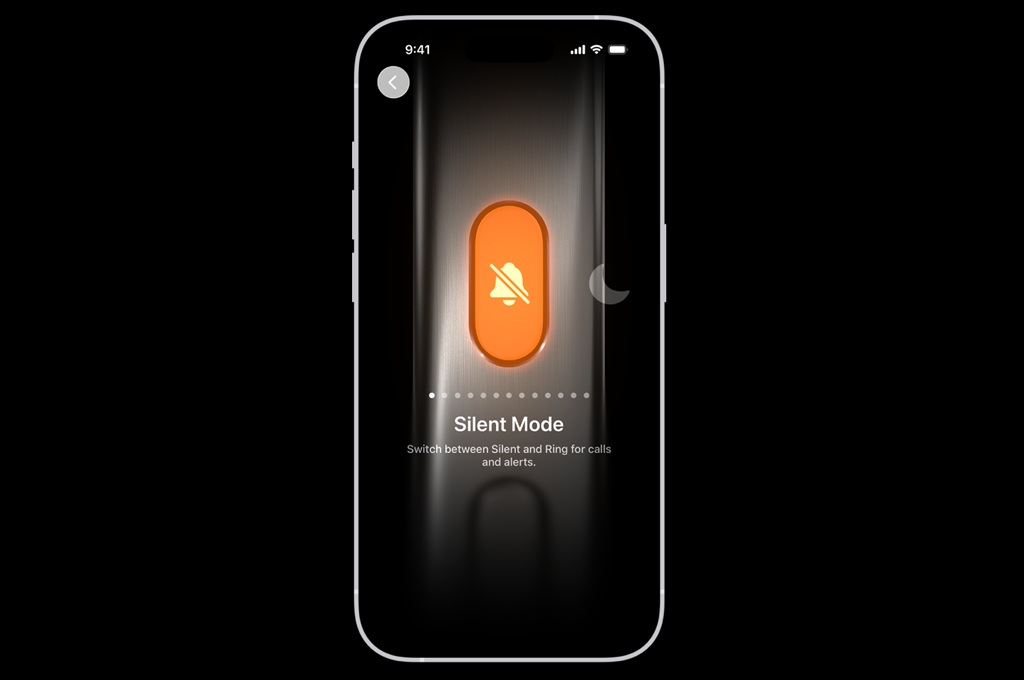
- Silent Mode: Dengan cepat mengaktifkan atau menonaktifkan mode hening.
- Kamera: Membuka aplikasi kamera untuk menangkap momen penting tanpa perlu membuka iPhone terlebih dahulu.
- Senter (Flashlight): Menyalakan senter dengan sekali tekan tombol, berguna dalam kondisi gelap.
- Mode Fokus: Langsung masuk ke mode Fokus tertentu sesuai kebutuhan seperti kerja atau tidur.
- Memo Suara: Memulai rekaman suara dengan cepat tanpa membuka aplikasi secara manual.
- Pintasan (Shortcuts): Menjalankan pintasan kustom yang sudah dibuat di aplikasi Shortcuts.
Tips Memaksimalkan Action Button
Berikut beberapa tips agar Anda mendapatkan pengalaman terbaik dari Action Button.- Gunakan dengan aplikasi Pintasan (Shortcuts): Pengguna bisa membuat atau memilih Pintasan khusus di aplikasi Shortcuts iPhone, lalu menetapkannya ke Action Button agar bisa memicu rutinitas rumit hanya dengan satu tekan.
- Sesuaikan fungsi sesuai kebutuhan harian: Misalnya, jika pengguna sering memakai kamera atau senter, tetapkan fungsi tersebut agar mudah diakses tanpa mengunci layar.
- Pelajari kombinasi fungsi lebih lanjut: Beberapa pengguna lebih lanjut bisa memadukan Action Button dengan fitur lain seperti Visual Intelligence atau integrasi layanan audio, tergantung versi iPhone yang dimiliki.











