
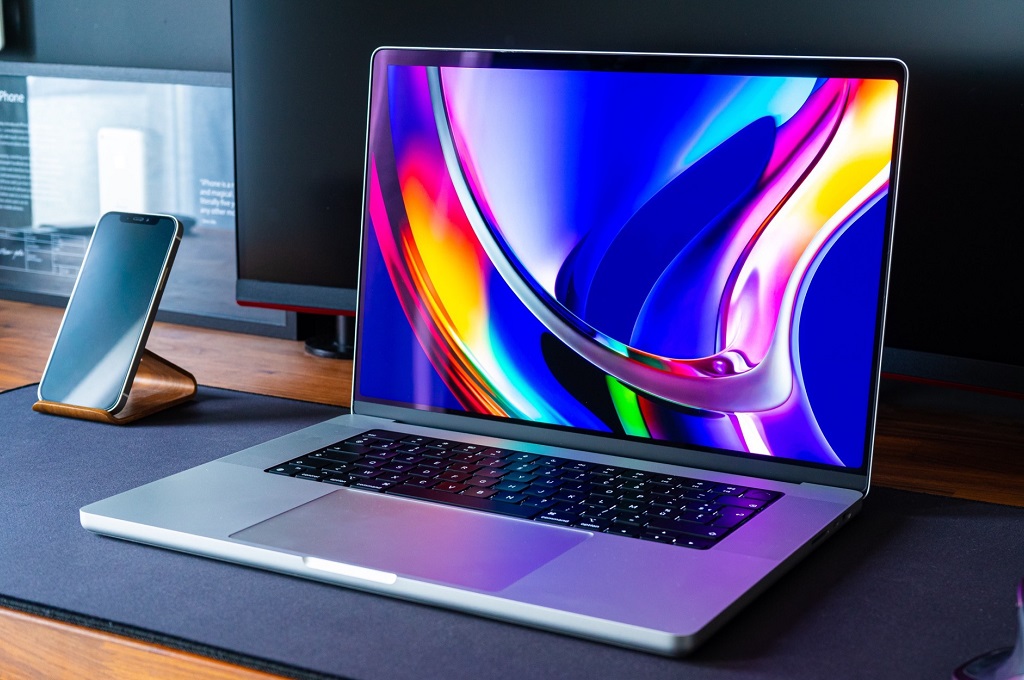
Fitur ini berguna untuk berbagi dokumen, mengambil file kerja, hingga mengelola data lintas perangkat tanpa perlu memindahkan file secara manual.
Agar proses berjalan lancar, pengguna perlu memastikan pengaturan jaringan dan izin akses sudah dikonfigurasi dengan benar.
Berikut panduan lengkap mengakses komputer lain melalui Mac, baik Mac ke Mac maupun Mac ke Windows.
1. Cara Mengakses Komputer Mac Lain
Untuk mengakses komputer Mac lain, dibutuhkan akun dengan hak administrator agar fitur berbagi file dapat diaktifkan.Langkah-langkahnya:
- Login sebagai administrator
- Masuk ke Mac menggunakan akun dengan hak administrator jaringan.
- Aktifkan fitur berbagi file
- Klik menu Apple di pojok kiri atas.
- Pilih System Settings atau System Preferences.
- Masuk ke menu Sharing.
- Aktifkan opsi File Sharing.
- Tentukan folder yang bisa diakses
- Pada bagian Shared Folders, klik ikon (+).
- Pilih folder atau berkas yang ingin dibagikan.
- Alternatif lain, buka Finder, klik kanan folder lalu pilih Get Info, lalu centang Shared Folder.
- Atur pengguna yang diizinkan
- Di kolom Users, klik ikon (+).
- Pilih akun pengguna yang diberi akses.
- Pastikan nama pengguna muncul dalam daftar.
- Sesuaikan hak akses
- Secara default, akses biasanya disetel ke Read Only.
Klik menu di samping nama pengguna untuk mengubah ke Read & Write jika diperlukan.
Pengaturan ini juga bisa diubah melalui menu Sharing & Permissions di Finder.
- Aktifkan protokol berbagi file
- Klik tombol Options.
- Centang Share files and folders using AFP (atau SMB jika tersedia).
- Klik Done untuk menyimpan pengaturan.
Setelah langkah-langkah ini selesai, folder yang dibagikan dapat diakses dari Mac lain dalam jaringan yang sama melalui Finder.
2. Cara Mengakses Komputer Windows dari Mac
Mac juga mendukung akses ke komputer Windows menggunakan protokol jaringan SMB, asalkan berada dalam jaringan yang sama.Langkah-langkahnya:
- Buka pengaturan jaringan
- Klik menu Apple masuk ke System Settings/System Preferences.
- Pilih Network.
- Pastikan pengaturan dapat diedit
- Periksa ikon gembok di bagian bawah.
- Jika terkunci, klik dan masukkan username serta password administrator.
- Atur identitas jaringan
- Cari opsi Workgroup.
- Masukkan nama unik untuk Mac pada kolom NetBIOS Name.
- Pilih atau ketik nama Workgroup Windows yang digunakan.
- Masukkan data server (jika diperlukan)
- Jika berada di jaringan kantor, masukkan alamat IP server pada kolom WINS Server.
- Informasi ini biasanya diberikan oleh administrator IT.
- Simpan pengaturan
- Klik OK, lalu Apply.
- Akses folder Windows
- Tunggu beberapa saat hingga jaringan tersinkronisasi.
- Buka Finder.
Pada sidebar, cari komputer Windows di bagian Shared.
Klik nama komputer untuk mengakses folder dan berkas yang tersedia.
Pastikan semua perangkat berada di jaringan yang sama. Username dan password harus sesuai dengan akun administrator komputer tujuan. Beberapa jaringan kantor membatasi akses lintas perangkat demi keamanan.











